Oi, Letticia!
Fiz este manual para você ter tudo num lugar só. Não precisa ler de uma vez: o Guia rápido já te coloca para usar. Este aqui é para quando você quiser entender um detalhe ou não lembrar onde fica um botão.
Como ler este manual
- Os nomes dos botões aparecem assim: Vendi. É exatamente o que está escrito na tela.
- As fotos foram tiradas do sistema de verdade, com uma peça e uma cliente de exemplo (“Pijama Exemplo” e “Cliente Exemplo”). Elas já foram apagadas e não aparecem para você.
- No topo da tela aparece a letra do seu nome; nas fotos aparece um “T”, porque fui eu que tirei.
As abas lá embaixo
No celular, o sistema tem cinco abas fixas na parte de baixo da tela:

| Início | o resumo da loja: quanto vale o estoque, como está o mês, quem está atrasada. |
| Bipar | onde você lê a etiqueta para vender, dar entrada ou pôr na malinha. |
| Condicional | as malinhas: quem levou peças para provar. |
| Estoque | todas as peças, tamanhos, quantidades e preços. |
| Menu | as outras telas, em grupos: Dinheiro, Clientes, Estoque e Loja (veja a página do menu, na seção 1). |
No computador, tudo fica numa coluna à esquerda, em grupos. Neste manual, “Menu → Clientes” quer dizer: toque em Menu e depois em Clientes.
1Entrar e trocar a senha
Entrar
- Abra estoque.seenupdigital.com no navegador do celular ou do computador.
- Digite o seu E-mail e a Senha e toque em Entrar.
Deixe o navegador salvar a senha: assim você não precisa digitar de novo. Se aparecer “E-mail ou senha incorretos.”, confira se não sobrou espaço no fim do e-mail.
Trocar a senha
Vá em Menu → Trocar senha. Digite a Nova senha (pelo menos 8 caracteres), repita em Repita a senha e toque em Salvar senha.
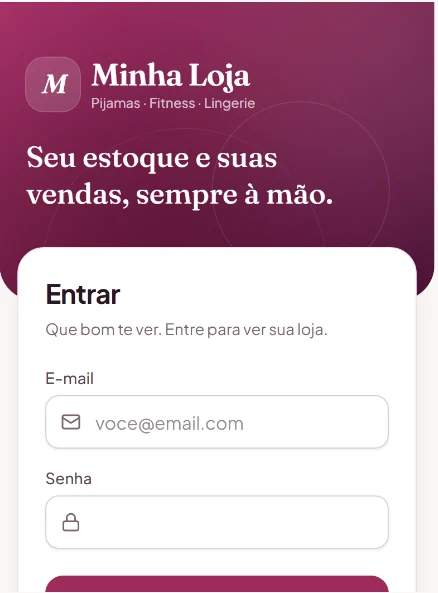 Tela de entrar
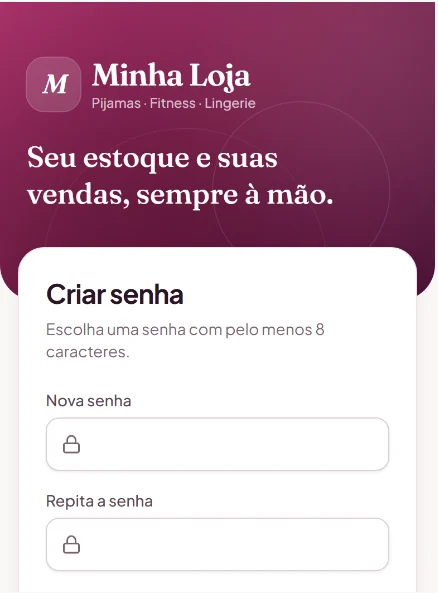 Menu → Trocar senha
1 · Entrar, senha e instalar
Pôr o sistema na tela do celular
Assim ele abre igual a um aplicativo, com ícone, sem precisar de loja de aplicativos.
- iPhone (Safari): toque em Compartilhar (o quadrado com a seta para cima) → Adicionar à Tela de Início → Adicionar.
- Android (Chrome): toque nos três pontinhos ⋮ no canto de cima → Instalar app.
Esse passo a passo também está no sistema, em Menu → Instalar no celular.
“Tem uma versão nova do sistema.”
Quando eu melhorar alguma coisa, aparece essa faixa embaixo, com o botão Atualizar. O sistema nunca atualiza sozinho: termine o que estiver fazendo (uma malinha, uma venda) e só depois toque em Atualizar.
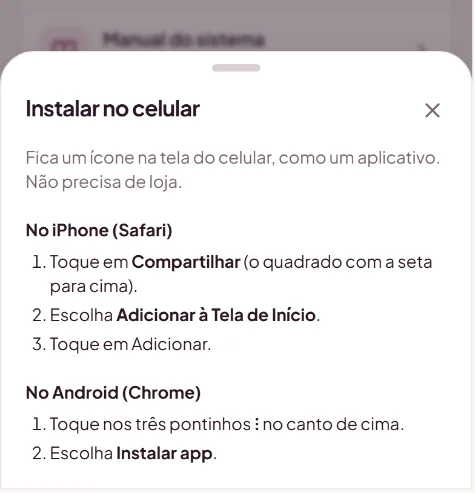 Menu → Instalar no celular
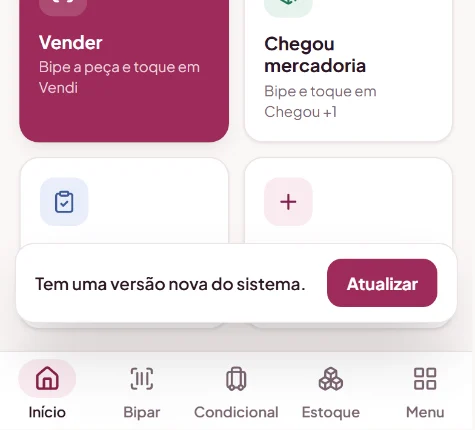 A faixa de versão nova
1 · Entrar, senha e instalar
O menu, no celular e no computador
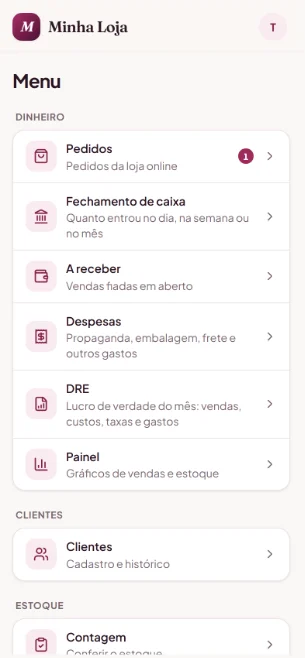
No celular, a 5ª aba lá embaixo se chama Menu. Ela mostra as outras telas em grupos:
- Dinheiro: Pedidos (da loja online; o número ao lado diz quantos pedidos novos chegaram), Fechamento de caixa, A receber, Despesas, DRE e Painel.
- Clientes.
- Estoque: Contagem, Etiquetas e Importar estoque (Excel).
- Loja: Configurações, Trocar senha e Manual do sistema (este manual). No fim: Baixar planilha (Excel), Instalar no celular e Sair.
Dentro dessas telas, o ‹ Menu no topo volta para o Menu.
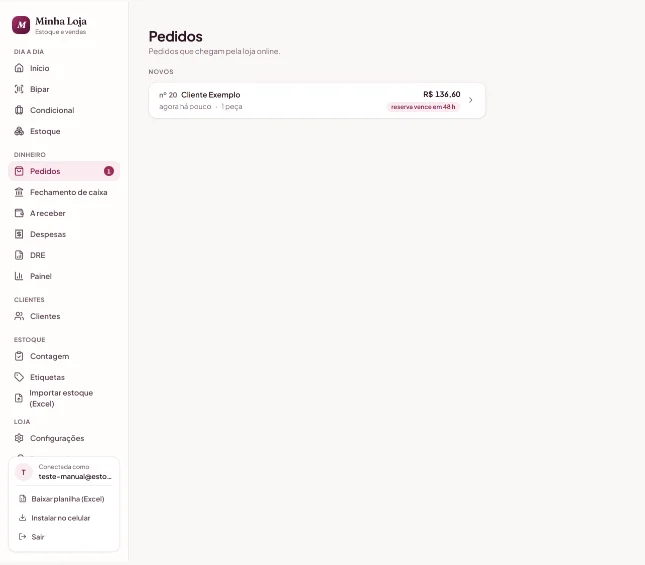
No computador, tudo fica numa coluna à esquerda, com os mesmos grupos e mais o Dia a dia (Início, Bipar, Condicional e Estoque).
 Menu, no celular
 No computador
2A tela Início
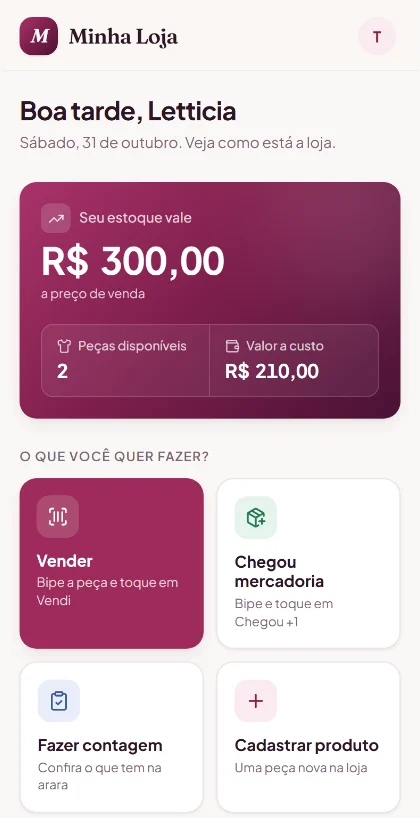
É a primeira tela depois de entrar. Ela responde “como está a loja hoje?”.
| Seu estoque vale | quanto vale tudo o que está em casa, a preço de venda. |
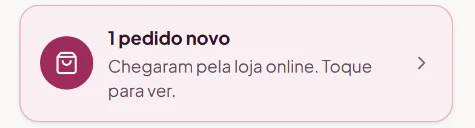
| Pedidos novos | aparece quando chega pedido pela loja online (“1 pedido novo”). Toque para abrir os Pedidos (seção 18). |
| Peças disponíveis | quantas peças você tem para vender agora (as que estão em malinha ou reservadas em pedido não entram). |
| Valor a custo | quanto você pagou por esse estoque. |
| O que você quer fazer? | atalhos: Vender, Chegou mercadoria, Fazer contagem e Cadastrar produto. |
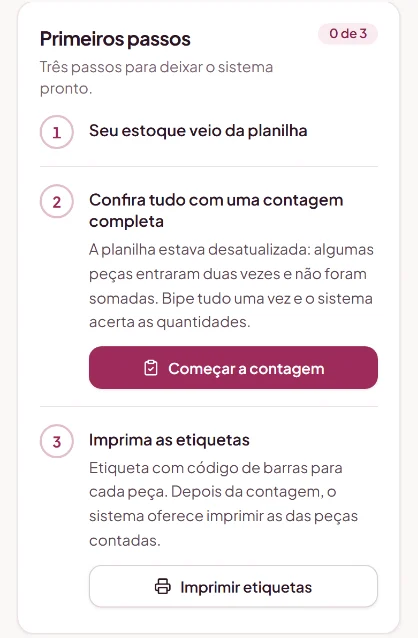
| Primeiros passos | aparece só no começo, com os botões Começar a contagem e Imprimir etiquetas. Some sozinho quando você conclui a primeira contagem completa. |
 Primeiros passos
2 · A tela Início
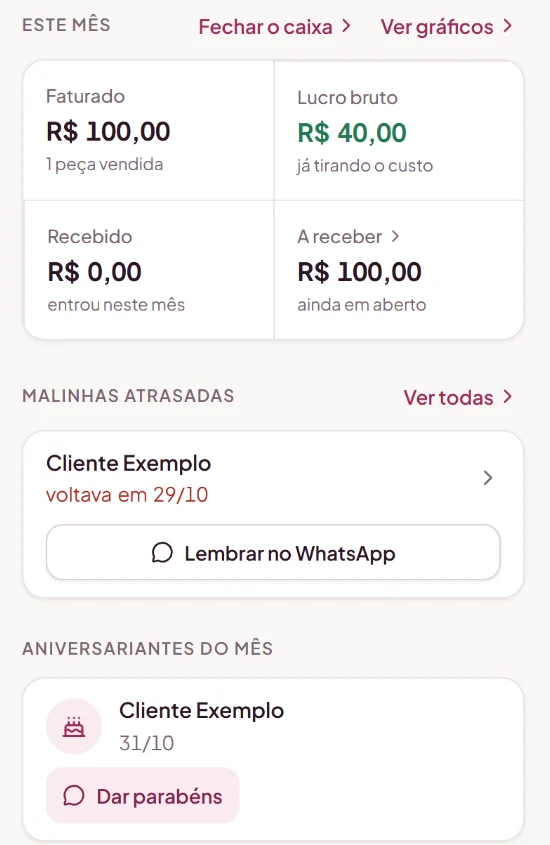
Este mês, atrasadas e aniversários
| Faturado | quanto você vendeu no mês e quantas peças. |
| Lucro bruto | o que sobrou das vendas, já tirando o custo das peças. O lucro de verdade (depois das taxas e despesas) fica na DRE. |
| Recebido | o dinheiro que entrou de verdade no mês. |
| A receber | o que as clientes ainda te devem. Toque para ver quem. |
| Malinhas atrasadas | malinhas que passaram da data de volta. O botão Lembrar no WhatsApp abre uma mensagem pronta para a cliente. |
| Aniversariantes do mês | clientes que fazem aniversário. Dar parabéns abre o WhatsApp. |
Os atalhos Fechar o caixa e Ver gráficos ficam ao lado do título “Este mês”.
2 · A tela Início
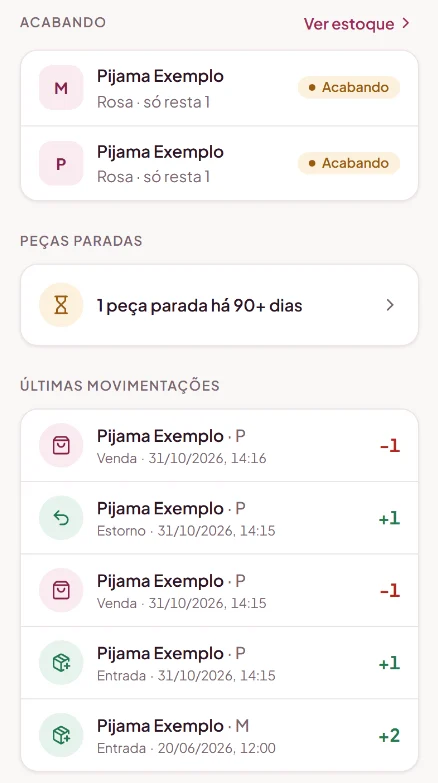
Acabando, paradas e movimentações
| Acabando | peças de que só resta 1. Bom para lembrar de repor. |
| Peças paradas | peças que não vendem nem chegam há 90 dias ou mais. Toque para ver a lista (abre o Estoque com o filtro “Paradas”). |
| Últimas movimentações | as últimas vendas, entradas, presentes e ajustes. Toque numa delas para ver o histórico da peça. |
| Confira estas peças | aparece só se alguma peça ficar com estoque negativo. Toque nela e acerte a quantidade. |
3Configurações
Em Menu → Configurações. Faça isso uma vez, no começo.
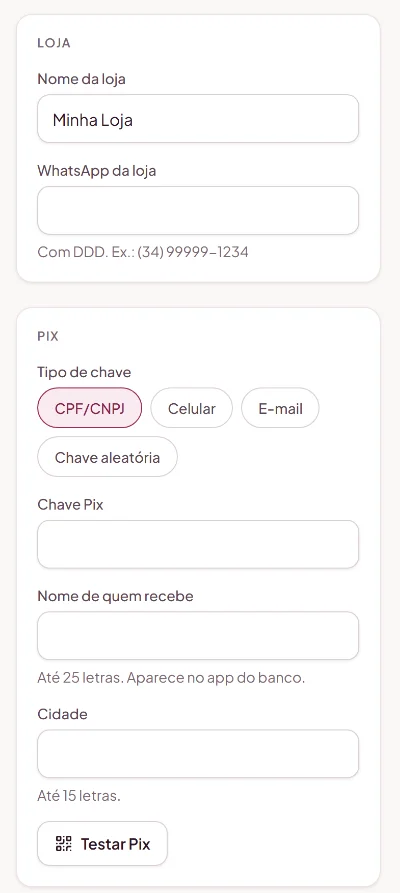
Loja
- Nome da loja: aparece no topo, nas etiquetas e na vitrine.
- WhatsApp da loja, com DDD: é para onde as clientes mandam mensagem pela vitrine e pela loja online.
Pix
- Escolha o Tipo de chave (CPF/CNPJ, Celular, E-mail ou Chave aleatória) e digite a Chave Pix.
- Nome de quem recebe (até 25 letras) e Cidade (até 15).
- Toque em Testar Pix: ele gera um Pix copia e cola de R$ 1,00. Cole no app do seu banco só para conferir o nome e a cidade (não precisa pagar).
No fim, toque em Salvar.
3 · Configurações
Etiquetas e vitrine
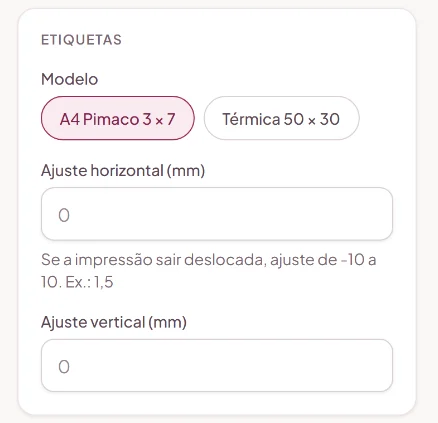
Etiquetas
- Modelo: A4 Pimaco 3 × 7 (folha comum de etiquetas) ou Térmica 50 × 30 (se um dia comprar impressora de etiqueta).
- Ajuste horizontal e Ajuste vertical (mm): só mexa se a impressão sair torta. Veja a seção 9.
Vitrine
- Ligar vitrine cria um link com as suas peças disponíveis.
- Copiar link, Mandar no WhatsApp e Abrir (para ver como a cliente vê).
- Trocar link: o link antigo para de funcionar. Desligar: ninguém mais abre.
Os botões da vitrine funcionam na hora, não precisam do Salvar.
Loja online
Mais embaixo, depois da Maquininha, fica o cartão Loja online: o interruptor Loja aberta, o texto de boas-vindas, o link e o QR code. Veja a seção 18.
 Etiquetas
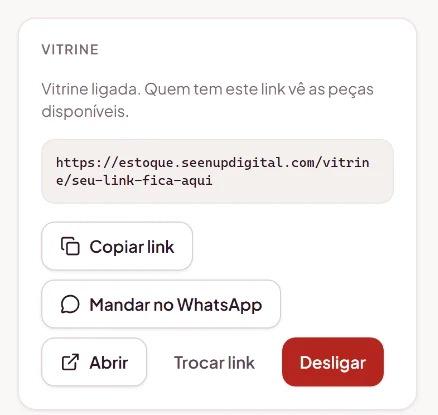 Vitrine
3 · Configurações
Maquininha
Em Configurações → Maquininha, escreva as taxas que a sua maquininha cobra, em %:
- Débito, Crédito à vista, Crédito 2x a 6x e Crédito 7x a 12x.
Embaixo aparece um exemplo com a sua taxa: “Venda de R$ 100,00 no crédito 3x com taxa de 4,5% → você recebe R$ 95,50”. Toque Salvar.
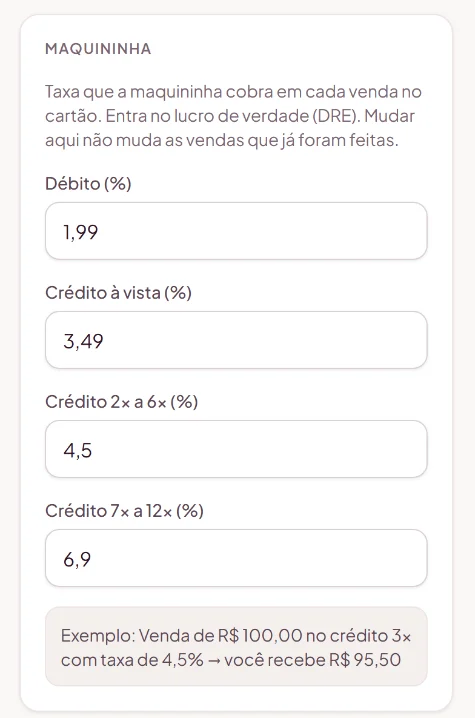 Taxas de exemplo
4Subir o estoque pela planilha (Excel)
É o jeito mais rápido de começar: em vez de bipar peça por peça (a contagem, seção 8), você escreve as quantidades numa planilha e o sistema acerta tudo de uma vez. Use o que for mais fácil para você.
- Vá em Menu → Importar estoque (Excel) e toque Baixar modelo. A planilha já vem com os seus produtos.
- Cada linha é um modelo (um produto). Depois de Produto, Cor, Categoria, Fornecedor, Custo e Preço, tem uma coluna para cada tamanho (P, M, G, GG, 10, 12, UN…).
- Embaixo de cada tamanho, escreva quantas peças tem em casa.
Regrinhas da planilha
- Célula vazia não muda nada naquele tamanho. Escreva 0 só se acabou mesmo.
- A coluna cinza ID (não mexa) é do sistema: não apague nem mude.
- Tamanho novo? Crie uma coluna com o nome do tamanho. Modelo novo? Linha nova no fim, com o ID em branco.
- Código do modelo (vai na etiqueta): o código de barras é ele + o tamanho (ex.: PJ001 + G = PJ001G). Se mudar, muda em todos os tamanhos do modelo.
- Peças que estão com clientes em malinha o sistema soma sozinho: informe só o que está em casa.
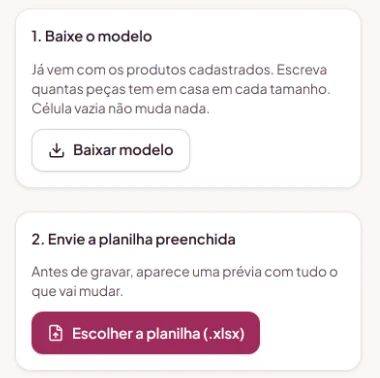 Menu → Importar estoque (Excel)
4 · Subir o estoque pela planilha
Enviar e conferir a prévia
- Salve a planilha e toque Escolher a planilha (.xlsx).
- Aparece a Prévia da importação, sem gravar nada ainda: peças novas, quantidades que mudam, códigos e preços que mudam, e os erros com o número da linha (é só corrigir e enviar de novo).
- Se alguma peça vai ficar com 0 em casa, aparece um aviso vermelho com a lista. Confira e marque Confirmo que essas quantidades estão certas.
- Toque Confirmar importação. Aparece “Pronto! Estoque atualizado” e o botão Imprimir etiquetas de todo o estoque.
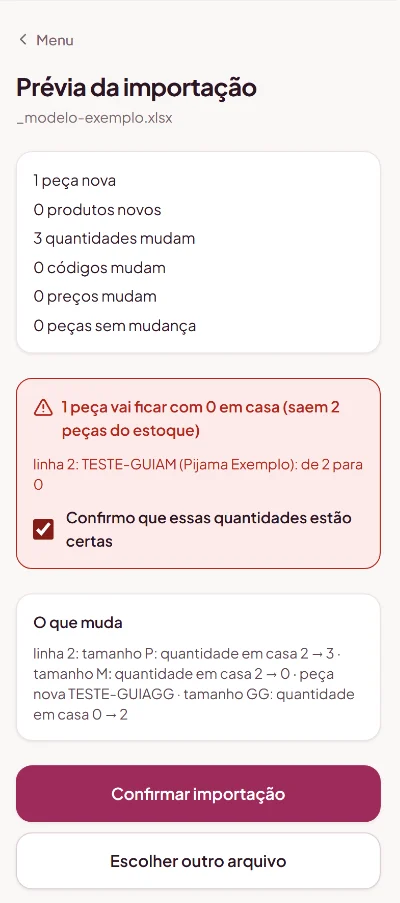 Prévia com a peça de exemplo (sem confirmar)
5Cadastrar produto novo
No Início, toque em Cadastrar produto (ou, no Estoque, em + Cadastrar). Abre a tela Cadastrar peça nova.
- Referência: o código que vem na etiqueta do fornecedor. Ele vai na sua etiqueta junto com o tamanho.
- Nome (ex.: Pijama curto) e Cor (ex.: Rosa poá).
- Categoria (Pijama, Fitness, Lingerie…), Público e Gênero: ajudam nos filtros e nos gráficos. Pode deixar em branco e completar depois.
- Fornecedor: de quem você comprou.
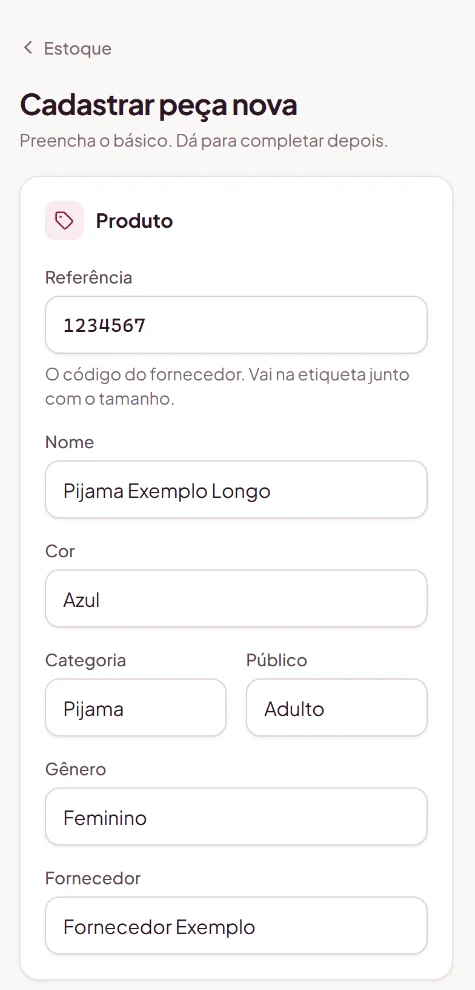 Exemplo preenchido
5 · Cadastrar produto novo
Preço, tamanhos e salvar
- Custo: quanto você pagou em cada peça. O sistema já preenche o Preço com o Preço sugerido (custo × 2) e mostra o Lucro por peça. Quer outro preço? É só mudar.
- Tamanhos: toque nos que existem (P, M, G, GG, 10, 12, UN). Tem outro? Escreva em Outro tamanho e toque + Adicionar.
- Toque em Salvar. Aparece “Peça cadastrada.” e você volta para o Bipar.
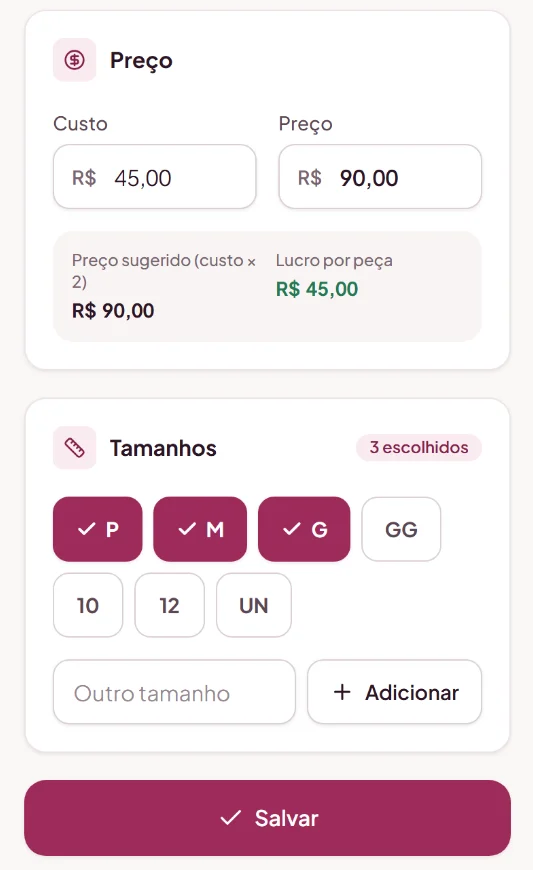
5 · Cadastrar produto novo
Foto, editar e código desconhecido
Pôr foto
A foto só entra depois de salvar. Abra a peça no Estoque → Editar produto → Tirar foto ou Escolher da galeria. A foto aparece no estoque e na vitrine.
Editar um produto
Mesmo caminho: Estoque → peça → Editar produto. Dá para mudar nome, cor, preço e tamanhos. A referência não muda depois que a peça tem etiqueta.
Bipei um código que não existe
O Bipar mostra “Não achei o código…”. Você escolhe:
- Cadastrar peça nova: abre o cadastro já com a referência preenchida.
- É uma peça já cadastrada: quando a etiqueta tem outro código (do fabricante, por exemplo). Procure a peça pelo nome e o sistema passa a reconhecer esse código.
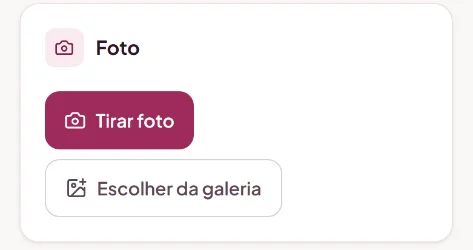 A parte da foto, em Editar produto
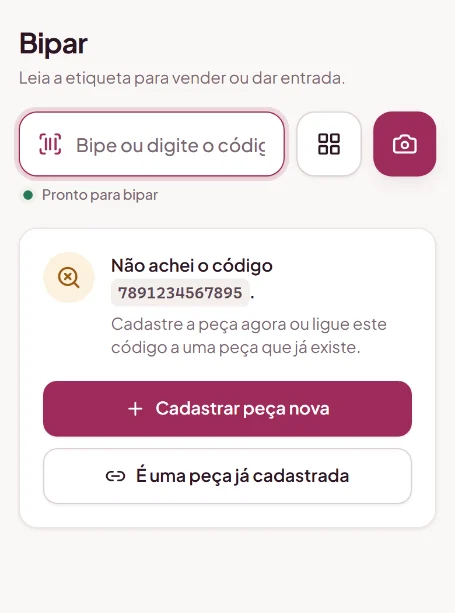 Código que não existe
6Estoque
Na aba Estoque você vê todas as peças, com os totais no topo (valor de venda, peças disponíveis e valor a custo).
- Buscar nome ou código: digite parte do nome ou da referência.
- Categoria e Público: escolha na listinha.
- Tamanho: toque em Todos, P, M, G…
- Paradas: mostra só o que está parado há 90+ dias.
- Limpar filtros: volta a mostrar tudo.
A bolinha de cada peça diz: Em estoque, Acabando ou Esgotado. Toque numa peça para abrir o histórico dela.
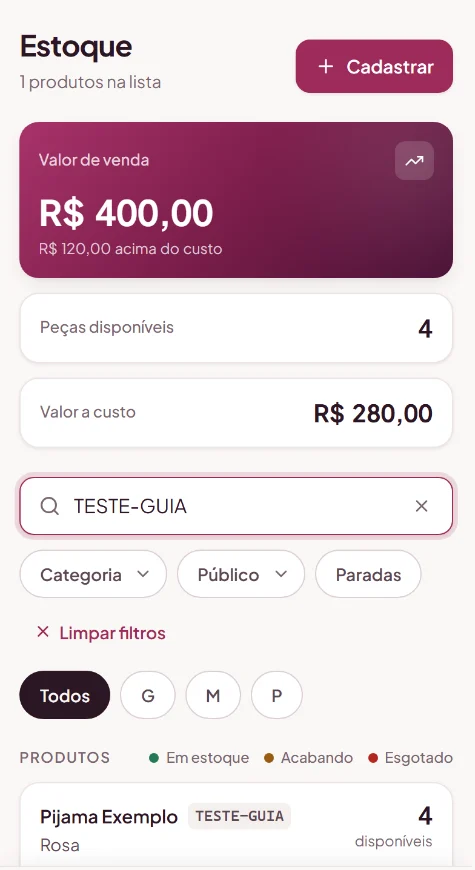 Buscando por uma referência
6 · Estoque
Histórico da peça e corrigir quantidade
O histórico mostra Disponível, Preço e todos os Movimentos: entradas, vendas, presentes, ajustes, estornos.
- Imprimir etiqueta: abre as Etiquetas já com esta peça.
- Editar produto: muda nome, preço, foto…
- Corrigir quantidade: quando o número não bate com o que está na arara. Em Quantas estão em casa? digite o que você contou, escreva o Motivo (ex.: contei na arara) e toque Salvar correção. Se for diminuir, aparece “Vai tirar 1 peça: de 2 para 1 em casa.” e o botão vira Tirar 1 e salvar.
Conte só o que está em casa: as peças que estão com clientes em malinha o sistema soma sozinho. Peça guardada num pedido da loja online mostra, embaixo do Disponível, “1 reservada em pedido” (seção 18).
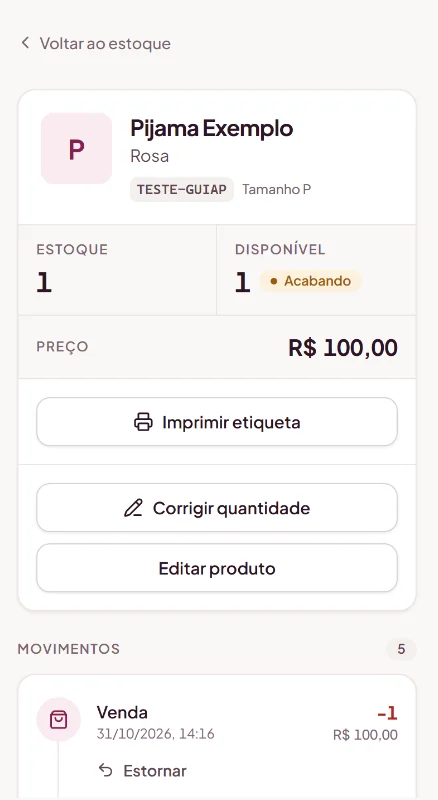 Histórico da peça
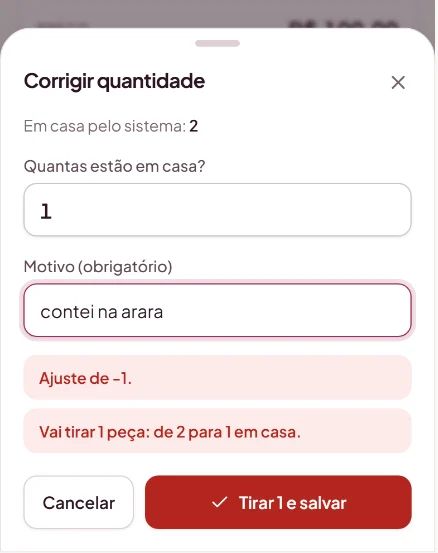 Corrigir quantidade
6 · Estoque
De onde veio cada peça
No histórico da peça, a parte De onde veio mostra cada entrada: a data, a NF, o fornecedor, quantas chegaram, o valor pago e quantas ainda restam. Embaixo de cada entrada aparecem as vendas que saíram dela, com o lucro.
O que entrou primeiro sai primeiro
O custo de cada venda é o valor pago na compra mais antiga que ainda tem peça. Exemplo:
- Você comprou 1 pijama a R$ 60 e, depois, mais 1 a R$ 70.
- A 1ª venda, por R$ 100, usa o custo de R$ 60: lucro de R$ 40.
- A 2ª venda usa o de R$ 70: lucro de R$ 30.
Assim o lucro mostra o que você pagou de verdade em cada peça, mesmo quando o preço do fornecedor muda.
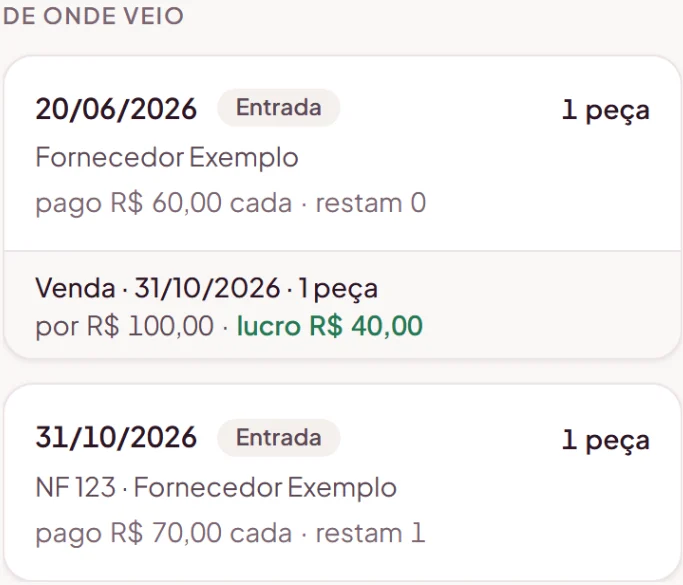 A compra de R$ 60 já saiu (lucro R$ 40); a de R$ 70 ainda tem 1
7Bipar
Na aba Bipar você lê a etiqueta de quatro jeitos:
- Câmera do celular: toque no botão da câmera ao lado do campo e aponte para o código de barras.
- Leitor (Bluetooth ou USB): com “Pronto para bipar” aparecendo, é só bipar. O leitor “digita” o código sozinho.
- Digitando: escreva o código (ex.: 4010543P) e aperte Enter.
- Catálogo: para peça sem etiqueta (veja a próxima página).
A peça aparece com Disponível e Preço, e os botões Vendi, Presente/Uso, Chegou +1 e Pôr na malinha.
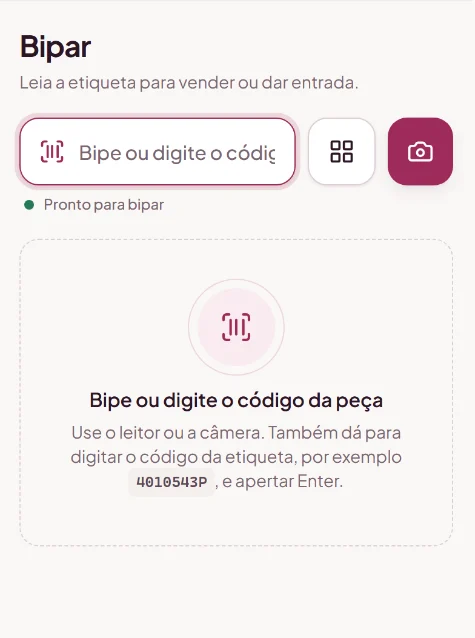 Pronto para bipar
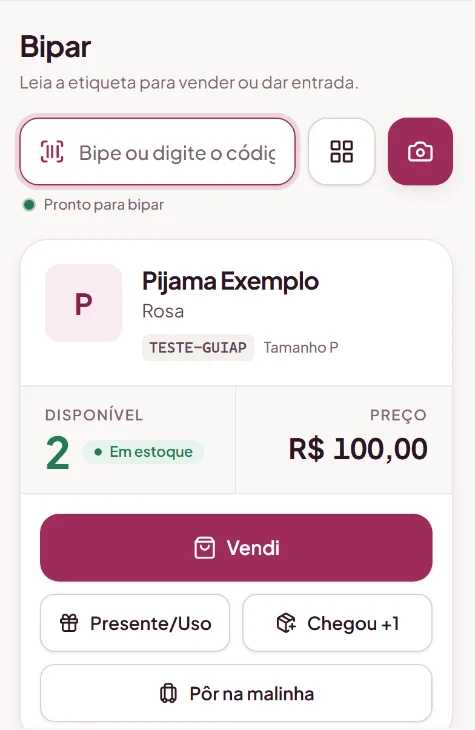 A peça bipada
7 · Bipar
Catálogo: escolher a peça pela foto
Peça sem etiqueta, ou etiqueta que não lê? Use o Catálogo:
- No Bipar, toque Catálogo, ao lado da câmera.
- Aparecem os produtos com foto. Procure em Buscar por nome, cor ou código ou filtre pela categoria.
- Toque no produto e, em Qual tamanho?, escolha o tamanho. Cada um mostra quantas tem disponíveis.
- A peça aparece como se você tivesse bipado: é só tocar Vendi, Chegou +1 etc.
O mesmo botão Catálogo aparece na malinha aberta, para pôr peças nela.
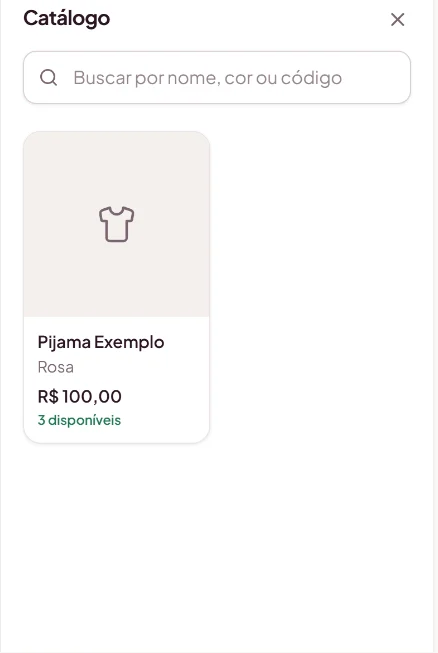 O catálogo
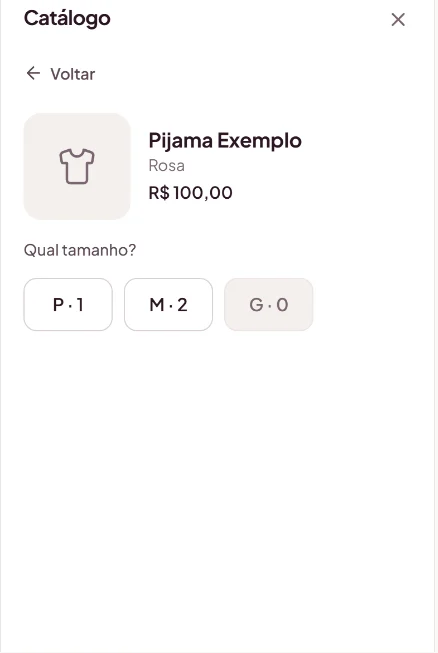 Qual tamanho?
7 · Bipar
Vendi
Toque em Vendi e confira a janela Confirmar venda:
- Desconto (R$): se deu desconto, em reais.
- Cliente (opcional): Escolher cliente para guardar no histórico dela.
- Pagamento: Pagou agora ou Fica devendo. Fiado precisa da cliente.
- Forma de pagamento (Pix, Dinheiro, Cartão de crédito, Cartão de débito) e Canal (Pessoalmente, WhatsApp, Instagram).
- Cartão de crédito? Aparece Parcelas (1x a 12x), com a conta pronta, ex.: “12x de R$ 8,33”.
Embaixo aparecem Você recebe e o Lucro. Toque em Confirmar venda.
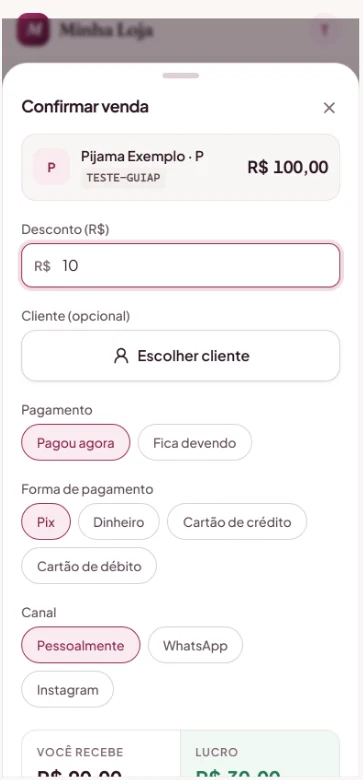 Desconto de R$ 10
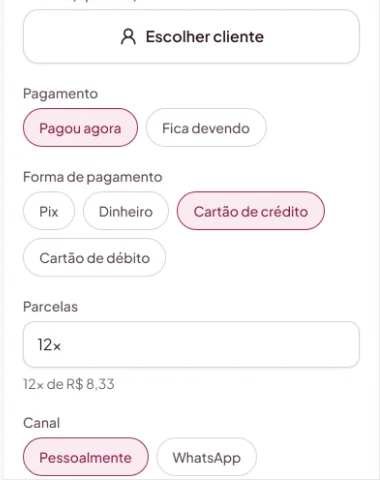 Crédito em 12x
7 · Bipar
Presente/Uso, Chegou +1 e malinha
- Presente/Uso: escolha Presente ou Uso próprio. A peça sai do estoque, mas não conta como venda.
- Chegou +1: dar entrada de peças que chegaram (próxima página).
- Pôr na malinha: escolha a malinha aberta da cliente (ou Nova malinha).
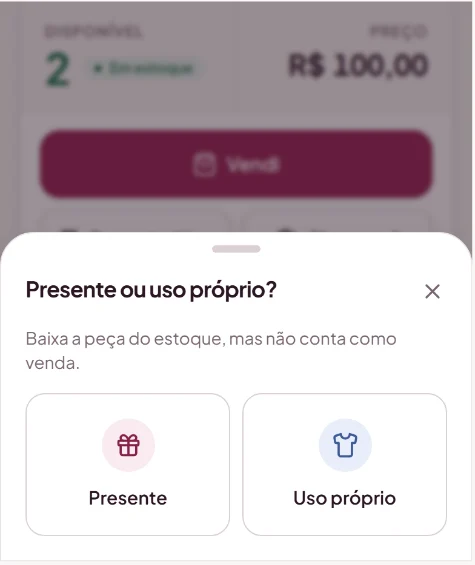 Presente ou uso próprio?
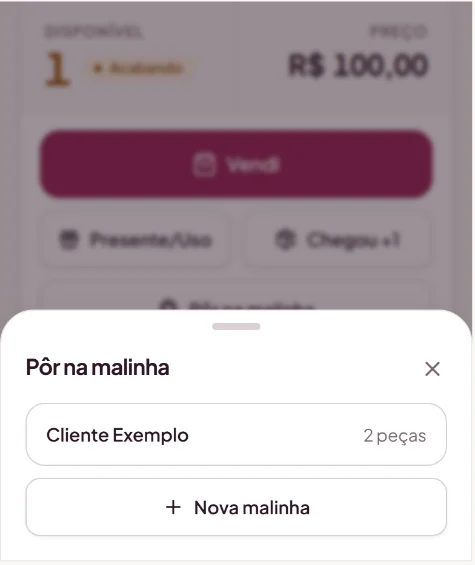 Pôr na malinha
7 · Bipar
Chegou mercadoria
Bipe a peça e toque Chegou +1. Abre a folha Chegou mercadoria:
- Quantidade que chegou desse tamanho.
- Valor pago por peça nesta compra (vazio: usa o custo do cadastro).
- Fornecedor e Nota fiscal (opcional).
Toque Dar entrada. O valor pago fica guardado em cada entrada, e é ele que calcula o lucro das vendas (seção 6).
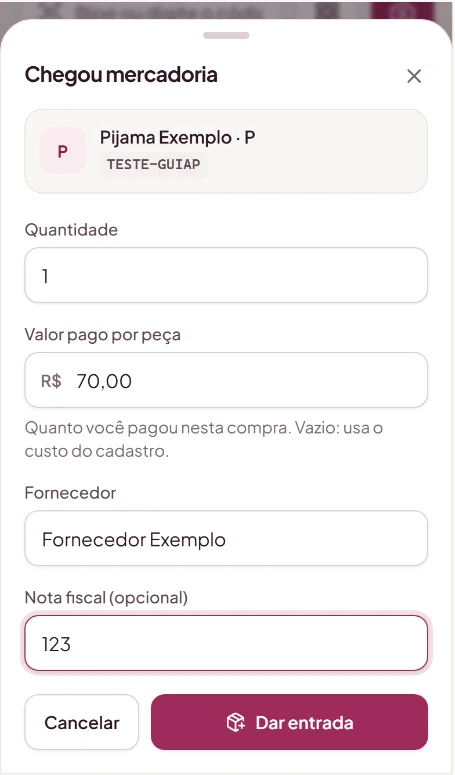 Chegou mercadoria
7 · Bipar
Venda sem estoque e peça reservada
Vendeu uma peça que o sistema acha que não tem
Aparece “Essa peça não tem estoque no sistema. Ela chegou e não foi lançada?”. Preencha a entrada e toque Dar entrada e vender (ou Dar entrada e registrar, no presente/uso). Se a peça estava negativa, a quantidade já vem certa para cobrir. O estoque nunca fica negativo por causa de uma venda.
Peça reservada num pedido
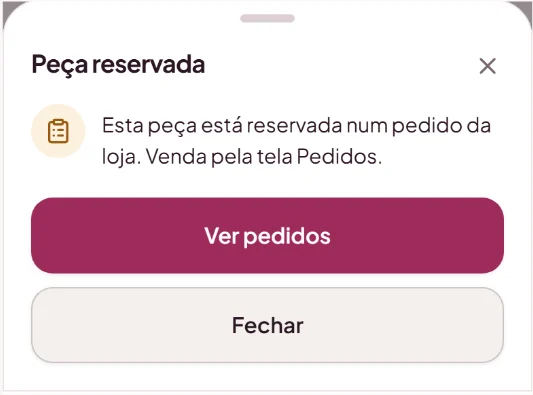
Se a peça está em casa mas reservada num pedido da loja online, o sistema não oferece a entrada: aparece “Esta peça está reservada num pedido da loja. Venda pela tela Pedidos.”, com o botão Ver pedidos. O cartão da peça mostra quantas estão reservadas (seção 18).
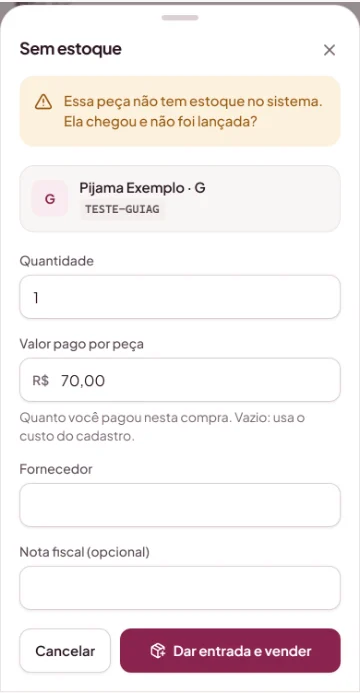 Dar entrada e vender
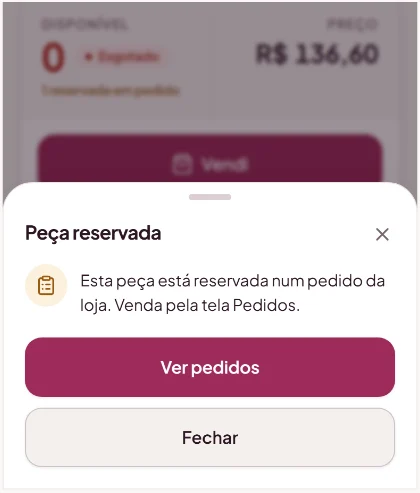 Peça reservada num pedido
8Contagem
Em Menu → Contagem. Serve para o sistema ficar igual ao que você tem em casa. Há dois tipos:
| Contagem completa | o que você não bipar fica com zero. Use na primeira vez ou quando quiser conferir tudo. |
| Contar só uma parte | só mudam as peças que você bipar; o resto fica como está. Bom para conferir uma arara ou uma caixa. |
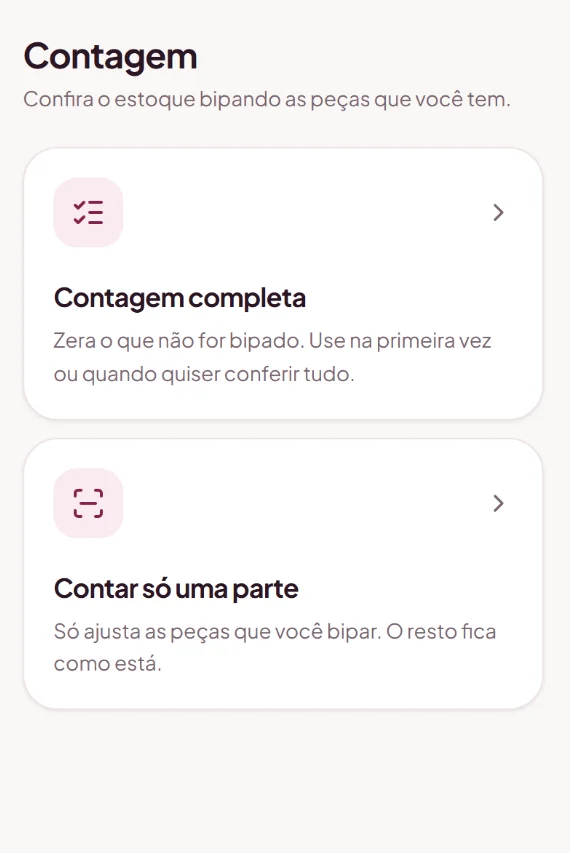
8 · Contagem
Contando, passo a passo
- Escolha o tipo. Aparece Em andamento.
- Bipe cada peça: cada bipe soma uma. Tem 5 iguais? Bipe 5 vezes, ou digite 5 no número ao lado da peça.
- Errou? Use o − e o + da linha da peça.
- Peça sem etiqueta? Contar sem bipe e procure pelo nome.
- Pode parar no meio: fechar o celular não perde nada. Quando voltar em Contagem, ela continua de onde parou.
- Toque Ver diferenças para ver “Sistema → contado” de cada peça.
- Toque Concluir contagem. A janela mostra quantas peças vão ser ajustadas. Confirme em Concluir. Aparece “Contagem concluída. N peças ajustadas.”
- O sistema pergunta se quer imprimir as etiquetas do que você contou: Imprimir etiquetas das peças contadas ou Agora não.
- Peças que estão em malinha aberta não entram na conta: não precisa trazê-las de volta para contar.
- Cancelar contagem descarta o que foi contado e o estoque não muda.
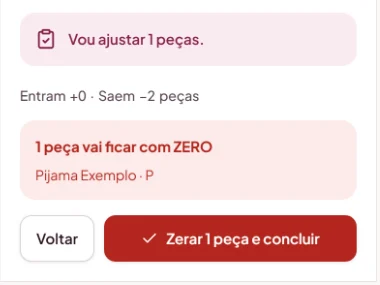 O aviso antes de zerar (peça de exemplo)
9Etiquetas com código de barras
O código é a referência do fornecedor + o tamanho, tudo junto. Ex.: referência 4010543, tamanho P → 4010543P. Não precisa inventar código novo.
Imprimir
- Vá em Menu → Etiquetas (ou no histórico da peça, Imprimir etiqueta).
- Adicionar peça uma a uma, ou Todo o estoque (uma etiqueta por peça em casa).
- Ajuste as cópias com − e +.
- Folha já usada pela metade? Em Começar na posição, diga a primeira etiqueta livre (1 a 21, contando da esquerda para a direita, de cima para baixo).
- Toque Imprimir.
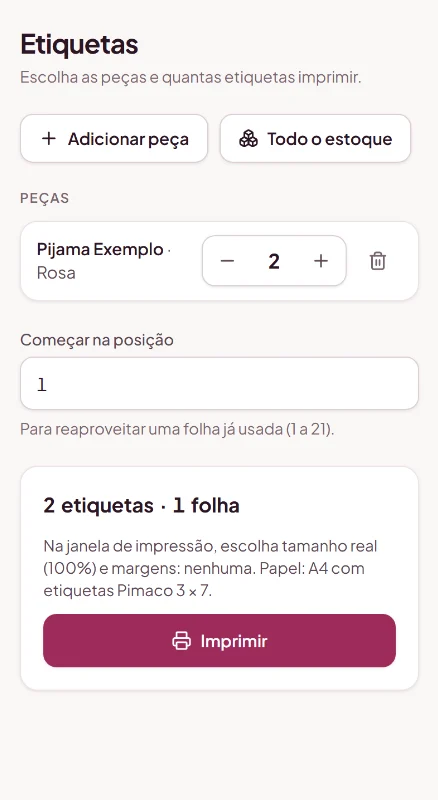
9 · Etiquetas
O papel e a impressão certinha
- Papel: folha A4 de etiquetas Pimaco 3 × 7, modelo A4256 (63,5 × 38,1 mm, 21 por folha). Ou etiqueta térmica 50 × 30 mm, se escolher esse modelo nas Configurações.
- Na janela de impressão, escolha tamanho real (100%) (às vezes chamado “Escala: 100” ou “Tamanho real”) e margens: nenhuma. Nunca “Ajustar à página”.
Saiu torta? Faça assim
- Imprima primeiro numa folha comum e ponha por cima da folha de etiquetas, contra a luz.
- Meça quanto o código saiu fora do lugar, em milímetros.
- Em Configurações → Etiquetas: Ajuste horizontal positivo empurra para a direita, negativo para a esquerda. Ajuste vertical positivo empurra para baixo, negativo para cima. Ex.: 1,5.
- Salvar e teste de novo.
10Malinha (condicional)
A malinha é quando a cliente leva peças para provar em casa. Enquanto as peças estão com ela, ninguém consegue vender essas peças por engano.
Abrir uma malinha
- Aba Condicional → Nova malinha.
- Escolher cliente: procure pelo nome ou WhatsApp. Ela ainda não está cadastrada? Cadastrar nova ali mesmo.
- Volta em: a data em que as peças voltam (o padrão é 3 dias).
- Toque Abrir.
Cada cliente tem só uma malinha aberta por vez.
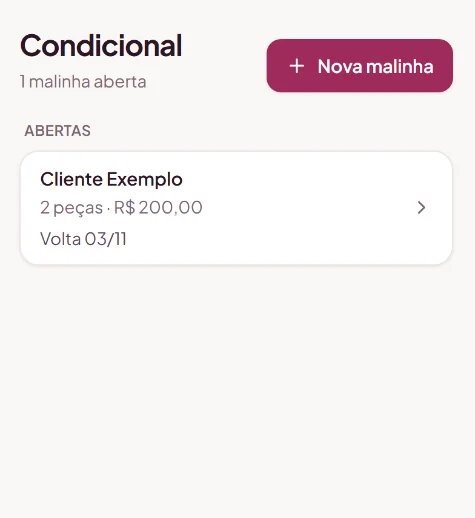 Aba Condicional
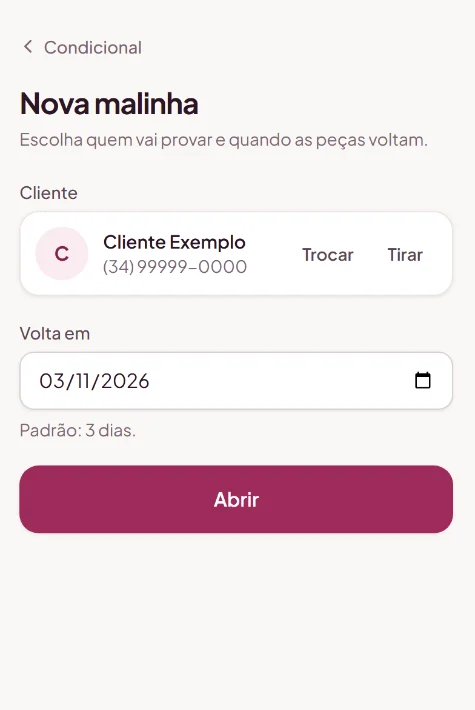 Nova malinha
10 · Malinha
Bipar as peças e mandar a lista
- Bipe a etiqueta de cada peça que ela vai levar. A lista e o Total com ela vão aparecendo.
- Peça sem etiqueta? Toque Catálogo, escolha o produto e o tamanho.
- Bipou errado? Toque Tirar na peça.
- Toque Mandar lista no WhatsApp: abre uma mensagem para a cliente com as peças e os preços.
Também dá para pôr peça pelo Bipar: Pôr na malinha (seção 7).
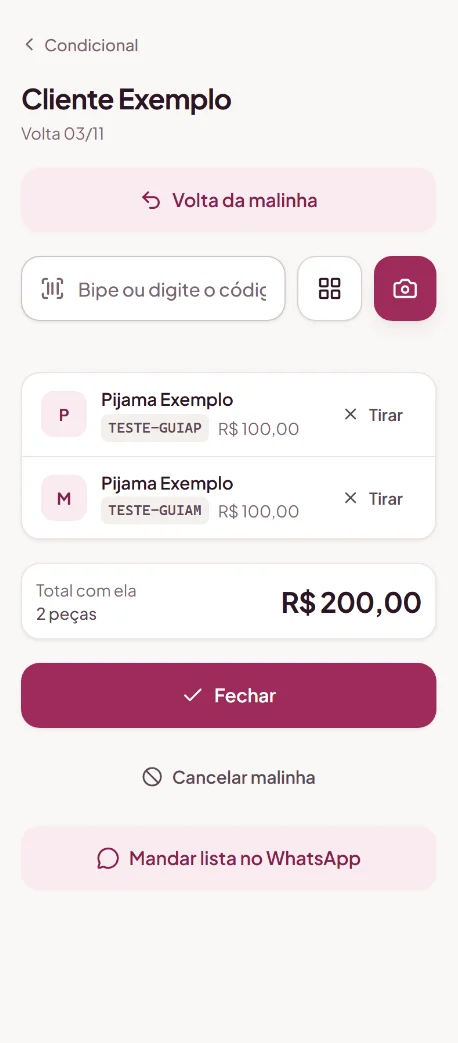 A malinha com 2 peças
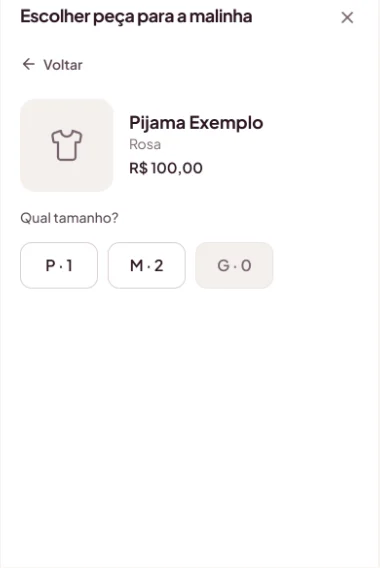 Catálogo na malinha
10 · Malinha
A volta da malinha
- Abra a malinha (aba Condicional) e toque Volta da malinha.
- Bipe as peças que voltaram, ou toque em Ficou ou Voltou em cada peça.
- Embaixo aparece o Total que ficou.
Precisa pôr mais uma peça? Voltar a adicionar peças.
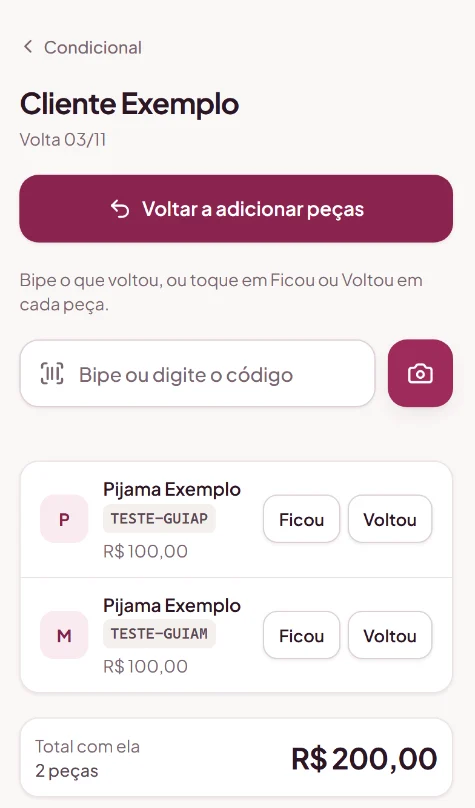 Antes de marcar
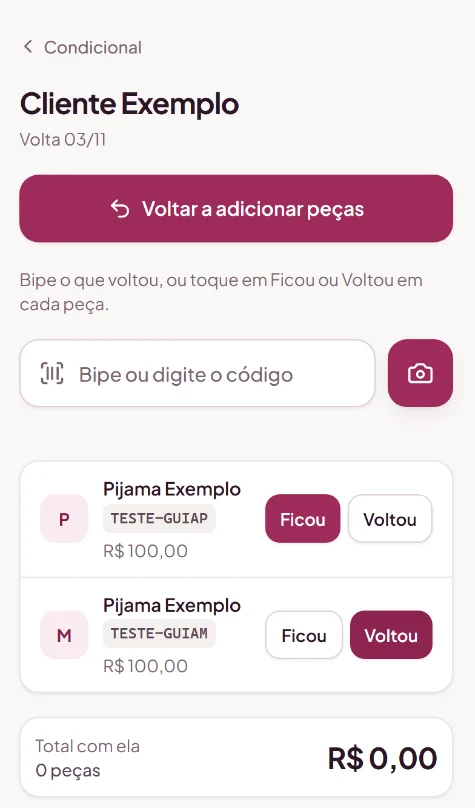 P ficou, M voltou
10 · Malinha
Fechar a malinha
Toque Fechar. A janela Fechar malinha mostra só o que ficou:
- Desconto (R$), se tiver.
- Pagamento: Pagou agora ou Fica devendo (vai para A receber).
- Forma de pagamento (no Cartão de crédito, escolha as Parcelas) e o Total.
Toque Fechar malinha. O que ficou vira venda, o que voltou fica disponível de novo. Se nada ficou, aparece “Nada ficou. Nenhuma venda será criada.”
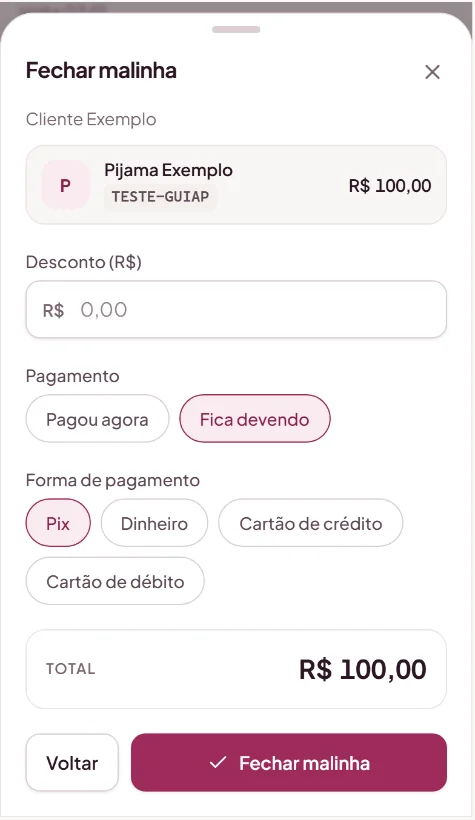 Fechar com “Fica devendo”
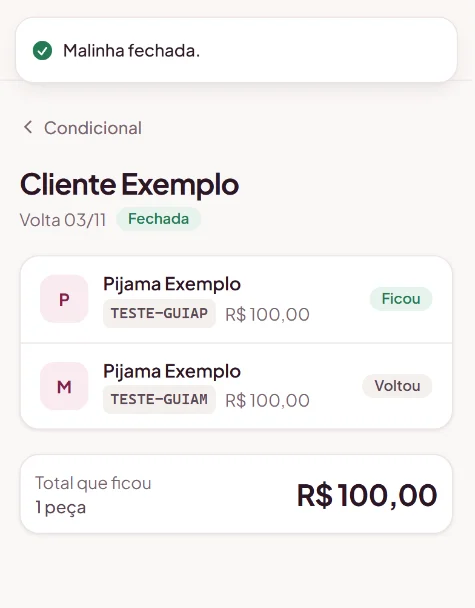 Malinha fechada
10 · Malinha
Cancelar e malinhas atrasadas
Cancelar a malinha
A cliente desistiu antes de levar? Dentro da malinha, Cancelar malinha → Cancelar a malinha. As peças voltam para o estoque disponível e nenhuma venda é criada.
Atrasou
Quando passa da data de volta, a malinha ganha o selo Atrasada na aba Condicional e aparece no Início, em Malinhas atrasadas, com o botão Lembrar no WhatsApp, que já abre uma mensagem educada para a cliente.
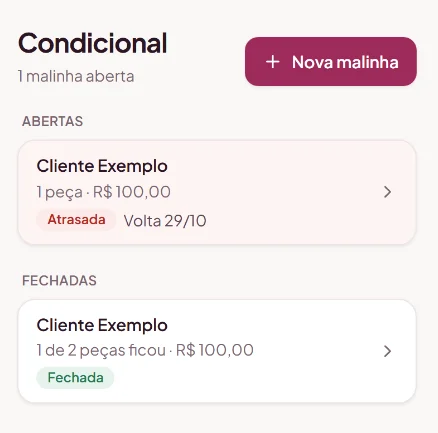 Selo “Atrasada”
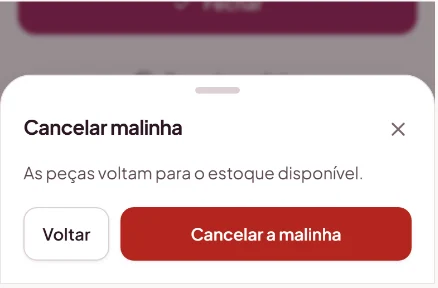 Confirmar o cancelamento
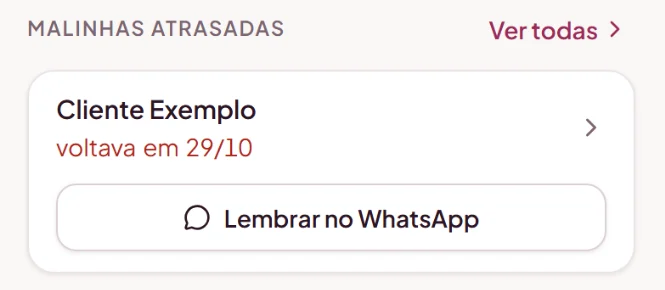 No Início
11Clientes
Em Menu → Clientes. A lista mostra quem tem malinha aberta e quanto deve.
Cadastrar
Nova cliente e preencha: Nome, WhatsApp com DDD, Instagram (sem o @ também funciona), Aniversário (dia e mês; o ano é opcional), Bairro e Observações (tamanhos, gostos, o que ela pediu). Toque Salvar.
Editar ou tirar da lista
Na ficha dela, Editar. Lá embaixo tem Tirar da lista: ela some da lista, mas o histórico de compras fica guardado.
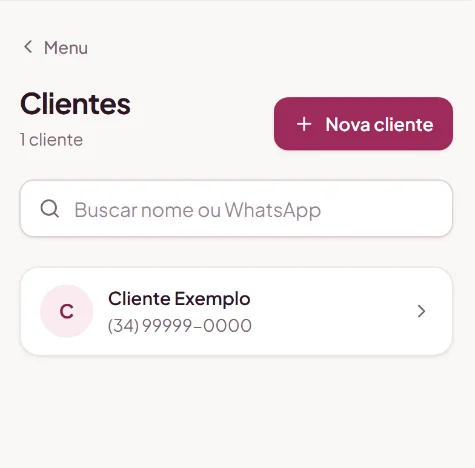 A lista
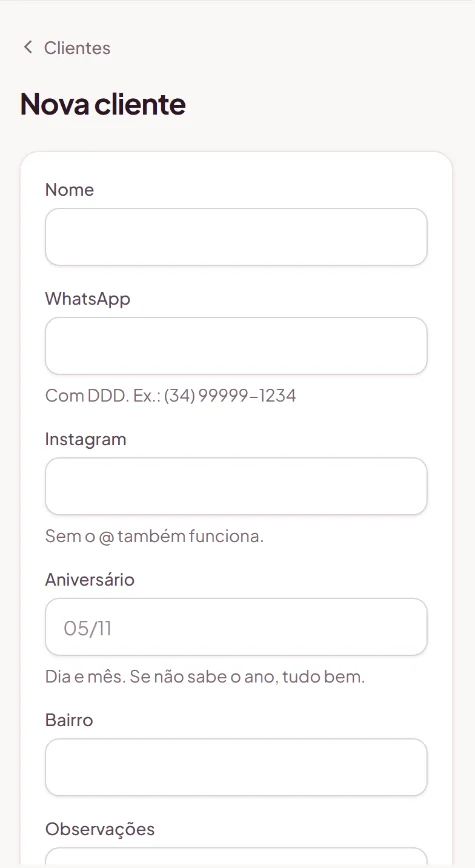 Nova cliente
11 · Clientes
A ficha da cliente
Toque no nome dela para abrir a ficha:
- Chamar no WhatsApp e o aniversário.
- Total comprado, A receber e quantas Malinhas ela já levou.
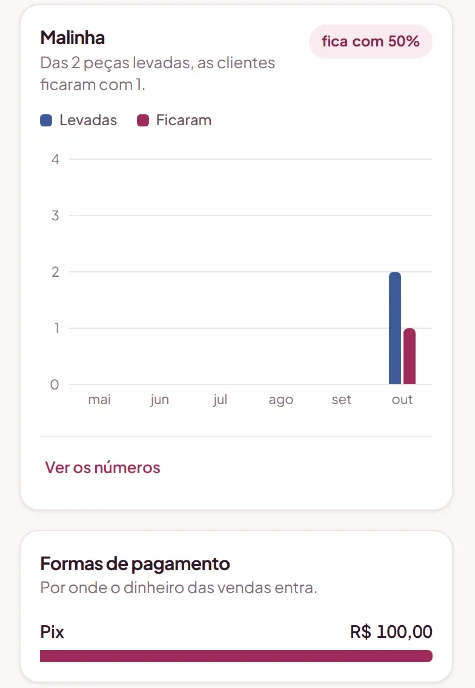
- “fica com 50% do que leva”: de tudo o que ela leva na malinha, quanto costuma ficar. Ajuda a saber para quem vale a pena mandar.
- Compras (com Estornar, seção 13) e Malinhas.
- Desativar cliente → Sim, desativar: tira da lista sem apagar o histórico.
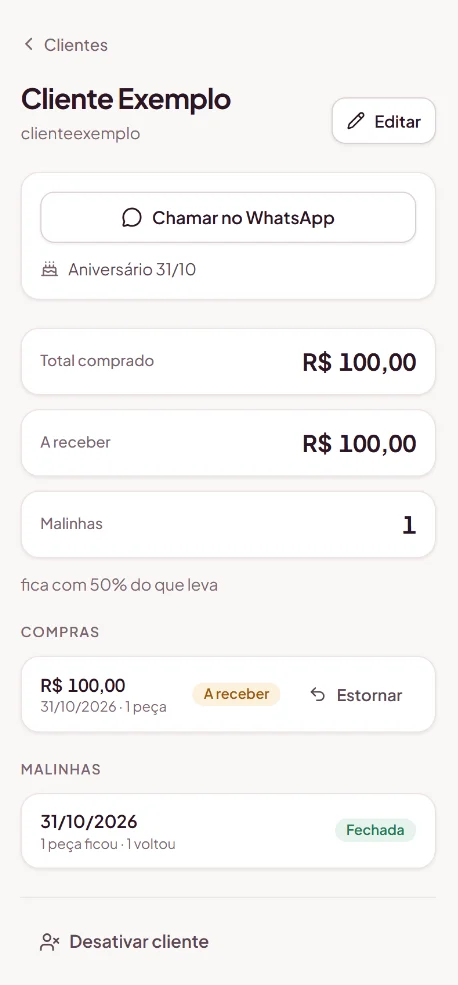 Ficha da Cliente Exemplo
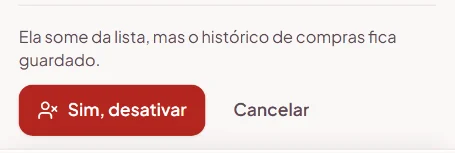 Desativar, lá no fim da ficha
12A receber
Em Menu → A receber ficam as vendas fiadas em aberto: o Total a receber e, para cada cliente, as vendas e há quantos dias.
- Cobrar no WhatsApp (com Pix): abre o WhatsApp da cliente com a mensagem e o Pix copia e cola prontos. (Sem chave Pix nas Configurações, o botão fica só “Cobrar no WhatsApp”.)
- Recebi: quando ela pagar. Confirme em Sim, recebi. A venda sai da lista e o dinheiro entra no caixa do dia.
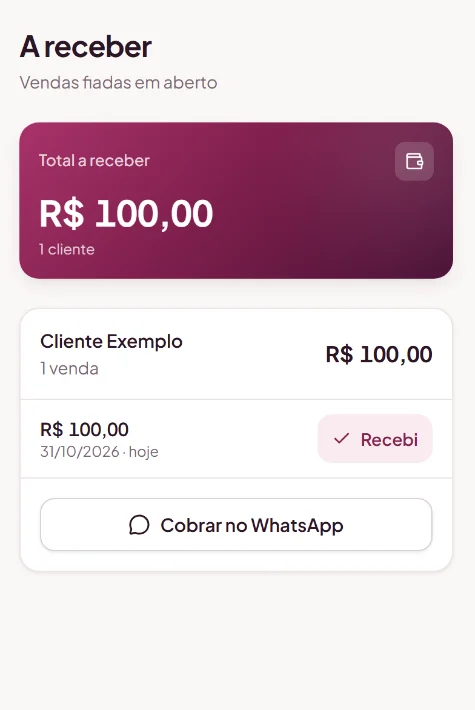 A receber
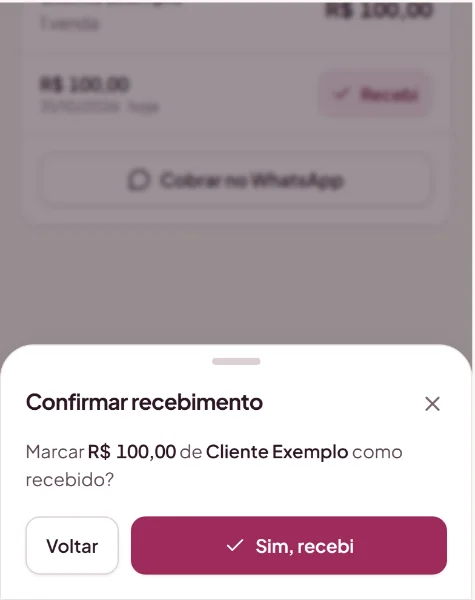 Confirmar recebimento
13Desfazer ou estornar uma venda
Vendeu errado, bipou duas vezes, foi só um teste, a cliente devolveu? Tem três caminhos:
- Na hora: no aviso “Venda registrada.”, toque Desfazer (fica uns 10 segundos na tela).
- Pelo caixa: Fechamento de caixa → toque na venda → Detalhes da venda → Estornar venda.
- Pela peça ou pela cliente: no histórico da peça (Estoque) ou na ficha da cliente (Compras), toque Estornar na venda.
Nos caminhos 2 e 3, escreva o Motivo (obrigatório) (ex.: bipei duas vezes) e toque Estornar venda.
O que acontece: a venda inteira é desfeita (todas as peças dela). As peças voltam para o estoque, a venda sai do faturado e do lucro e, se era fiado, sai do A receber. No histórico aparece o selo Estornada, e no caixa ela aparece em Estornos.
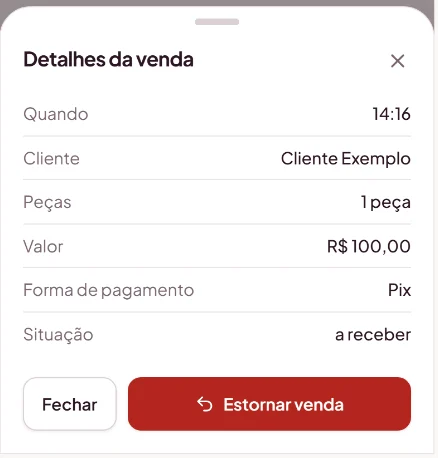 Caixa → tocar na venda
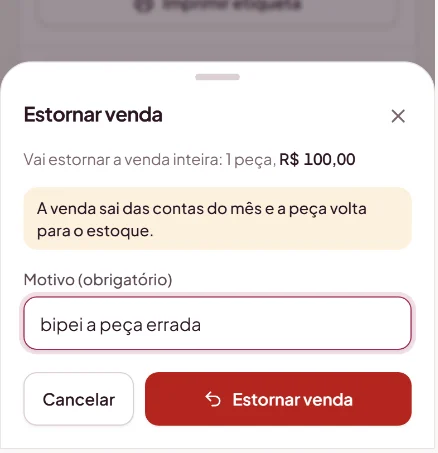 Escrever o motivo e estornar
14Fechamento de caixa
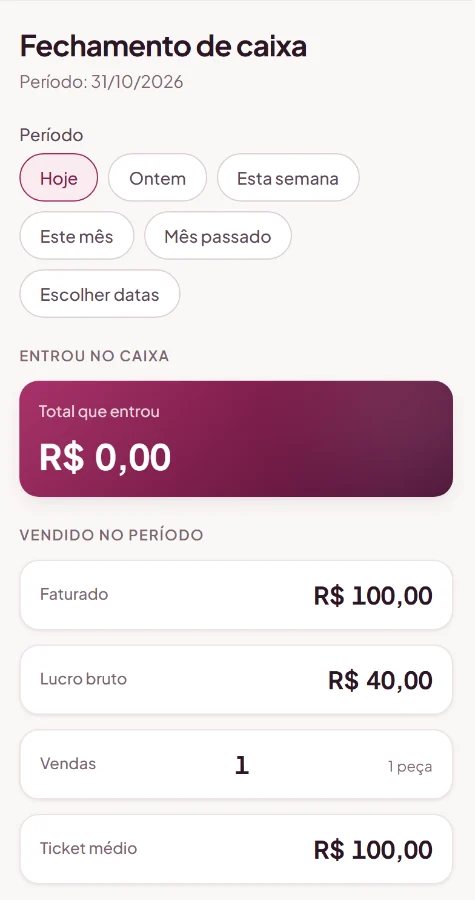
Em Menu → Fechamento de caixa (ou “Fechar o caixa”, no Início).
Período
Hoje, Ontem, Esta semana, Este mês, Mês passado ou Escolher datas (de um dia até outro).
Entrou no caixa
O Total que entrou de verdade, separado por forma (Pix, dinheiro, cartão), para bater com o extrato. Inclui o fiado que te pagaram no período. Crédito parcelado soma junto em “Cartão de crédito”.
Vendido no período
Faturado, Lucro bruto (vendas menos o custo das peças), número de Vendas e Ticket médio (quanto cada venda dá, em média).
14 · Fechamento de caixa
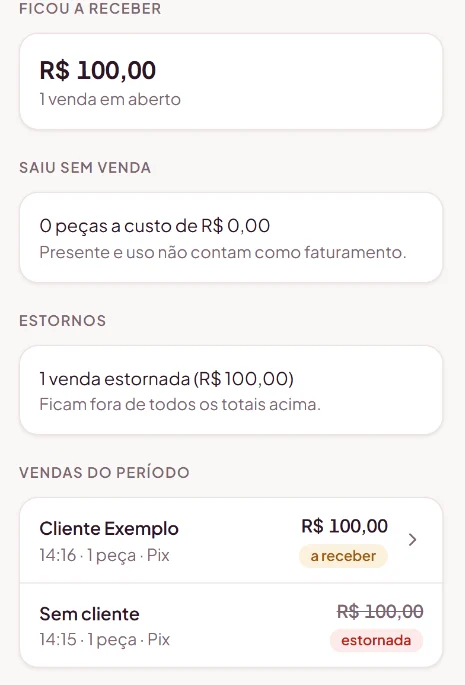
O resto do fechamento
| Ficou a receber | o que foi vendido fiado e ainda está em aberto. |
| Saiu sem venda | presentes e uso próprio, a preço de custo. Não contam como faturamento. |
| Estornos | vendas desfeitas. Ficam fora de todos os totais. |
| Vendas do período | a lista: cliente, hora, peças, forma (ex.: “Cartão de crédito 12x”) e se foi “a receber”. Toque numa venda para ver os Detalhes da venda e, se precisar, Estornar venda. |
No fim da tela, três botões:
- Mandar resumo no WhatsApp: manda os números (sem nome de cliente).
- Imprimir: gera uma folha A4.
- Baixar em Excel: baixa o período da tela numa planilha (seção 19).
15Lucro de verdade: despesas e DRE
O lucro bruto (no Início, no Painel e no Caixa) é só vendas menos o custo das peças. O lucro de verdade ainda tira as taxas da maquininha e os gastos da loja. Ele fica na DRE.
Como o sistema chega lá
| Custo das peças | o valor pago em cada entrada; a compra mais antiga sai primeiro (seção 6). |
| Taxas de cartão | a taxa da maquininha guardada em cada venda (seção 3). |
| Despesas | o que você lança em Menu → Despesas (próxima página). |
Exemplo do mês
| Vendas | R$ 100,00 (1 pijama) |
| (−) Custo das peças | R$ 60,00 |
| = Lucro bruto | R$ 40,00 (40%) |
| (−) Taxas de cartão | R$ 0,00 (foi no Pix) |
| (−) Despesas | R$ 30,00 de propaganda + R$ 12,50 de embalagem |
| = Lucro líquido | −R$ 2,50: neste exemplo, os gastos do mês comeram o lucro. |
15 · Lucro de verdade
Despesas
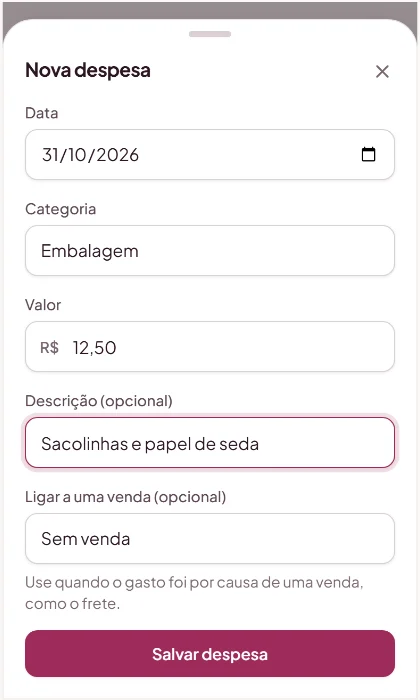
Em Menu → Despesas você lança os gastos da loja: Propaganda, Embalagem, Frete, Sacola, Taxa de cartão extra ou Outros.
- Toque + Nova despesa.
- Escolha a Data, a Categoria, o Valor e, se quiser, uma Descrição.
- Foi por causa de uma venda (o frete de um pedido, por exemplo)? Escolha a venda em Ligar a uma venda (opcional). Senão, ela conta como gasto do mês.
- Toque Salvar despesa.
No topo aparece o Total do mês e quanto foi em cada categoria. As setinhas trocam o mês. Lançou errado? Toque na lixeira e confirme em Sim, apagar.
 Nova despesa
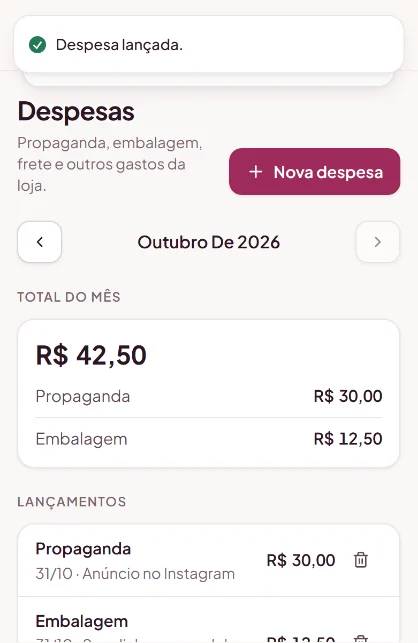 Total do mês por categoria
15 · Lucro de verdade
DRE: o resultado do mês
Em Menu → DRE você vê o mês escolhido ao lado do mês anterior, linha por linha:
- Vendas (−) Custo das peças vendidas = Lucro bruto;
- (−) Taxas de cartão e (−) cada categoria de despesa;
- = Lucro líquido, com a margem em %. É o lucro de verdade.
O que saiu sem venda (presente e uso) aparece embaixo, só para informação: não entra no lucro. As setinhas trocam o mês, e Baixar em Excel baixa a DRE.
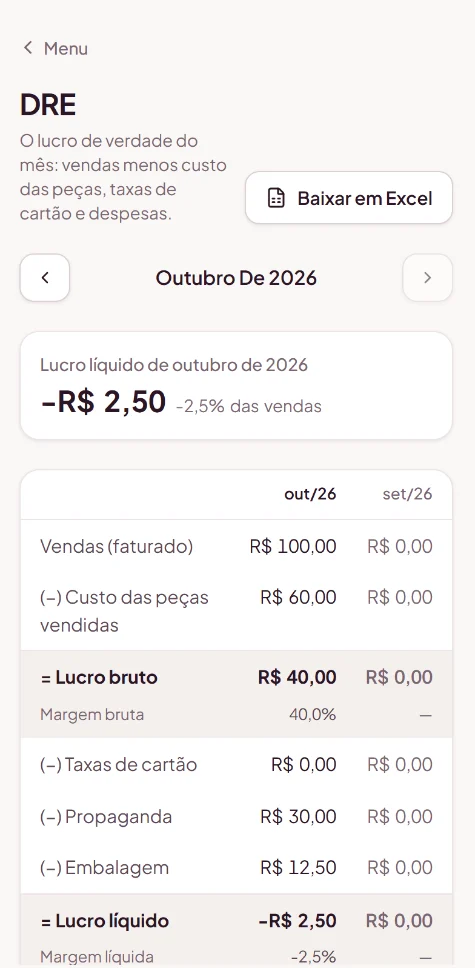 A DRE do exemplo
16Painel
Em Menu → Painel (ou “Ver gráficos”, no Início). No topo, escolha o Período: 3 meses, 6 meses ou 12 meses.
| Este mês | faturado, lucro bruto, peças vendidas e ticket médio, comparados com o mês anterior. |
| Faturado e lucro por mês | as barras de cada mês: se a loja está crescendo. |
Em cada gráfico, Ver os números mostra a tabelinha com os valores.
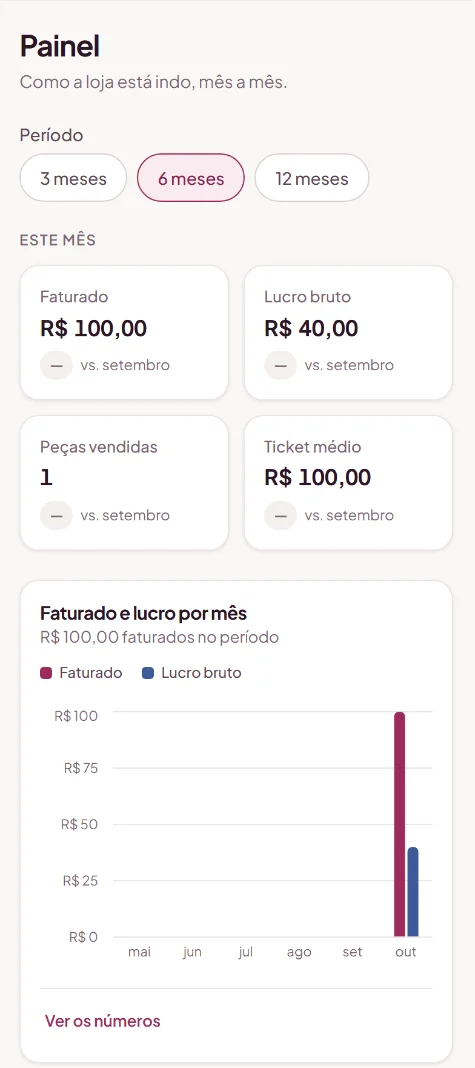
16 · Painel
Os outros gráficos
| Vendas por categoria | quanto cada tipo de peça faturou. |
| Mais vendidos | os produtos campeões, em peças. |
| Tamanhos que mais saem | para saber o que comprar mais. |
| Malinha | peças levadas × peças que as clientes ficaram, e o “fica com X%”. |
| Formas de pagamento | por onde o dinheiro entra. |
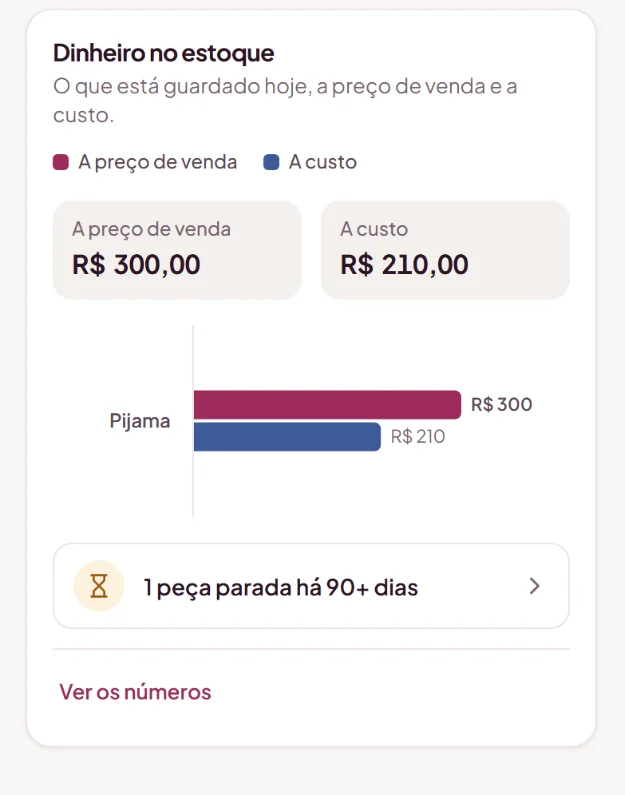
| Dinheiro no estoque | quanto está guardado em cada categoria, a preço de venda e a custo. |
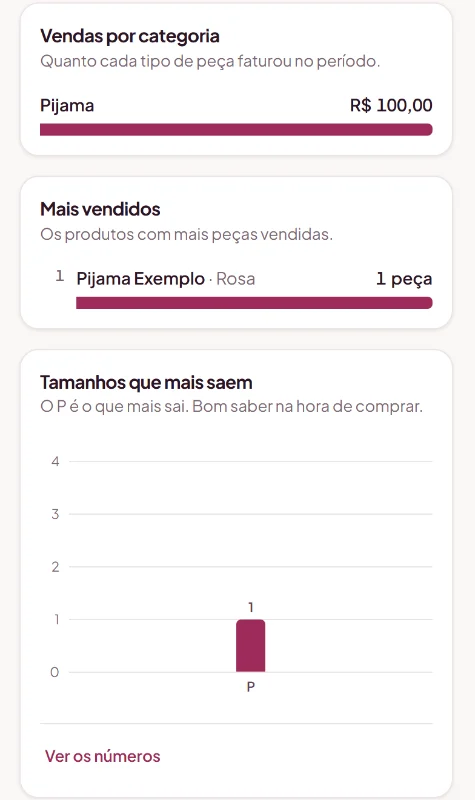
16 · Painel
Dinheiro no estoque
O último gráfico mostra o que está parado na sua casa em forma de roupa: o total a preço de venda e a custo, e as barras por categoria. Embaixo, o atalho para as peças paradas há 90+ dias.
17Vitrine para as clientes
A vitrine é uma página com as suas peças disponíveis, que qualquer pessoa abre pelo link, sem senha. Ligue em Configurações → Vitrine (seção 3) e mande o link no WhatsApp ou no Instagram.
- A cliente vê foto, nome, cor, preço e os tamanhos com a quantidade. Pode buscar e filtrar por categoria.
- Ela escolhe o tamanho e toca Quero esta: abre o WhatsApp com “Oi! Vi na vitrine e quero: …, tamanho M, R$ …. Ainda tem?”.
- A vitrine nunca mostra custo, clientes nem valores da loja. Peça em malinha não aparece.
Quer que a cliente monte o pedido sozinha, com carrinho, e que as peças fiquem guardadas para ela? Use a loja online (seção 18).
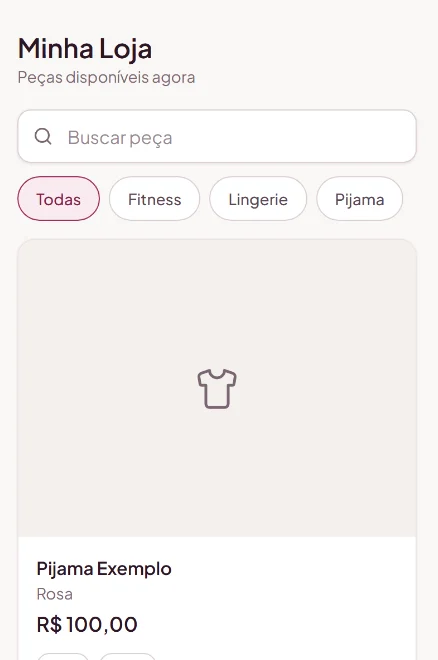 O que a cliente vê
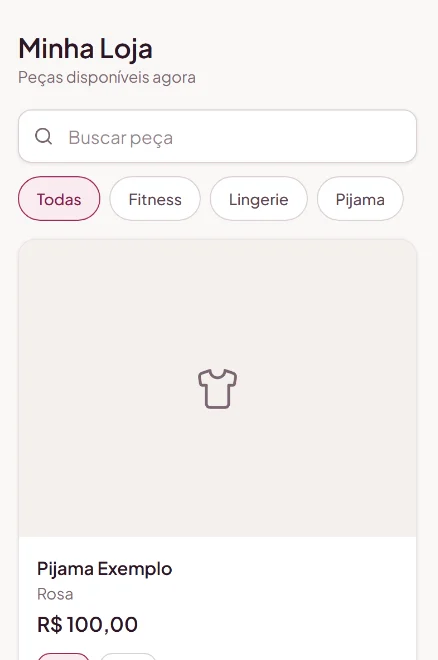 Escolheu o tamanho P
Fotos com peças de exemplo.
↑ Voltar ao sumário18Loja online e pedidos
A loja online é uma página com as suas peças disponíveis em que a cliente monta o pedido sozinha: escolhe as peças e os tamanhos, põe no carrinho e envia. Ela abre pelo link estoque.seenupdigital.com/loja, sem senha.
- O pedido chega no seu sistema, em Menu → Pedidos.
- As peças do pedido ficam guardadas para a cliente, como na malinha: ninguém mais leva.
- Você fala com ela no WhatsApp e, quando ela pagar, toca Vender.
Você liga e desliga a loja em Menu → Configurações → Loja online. Como na vitrine, a loja nunca mostra custo, clientes nem valores da loja.
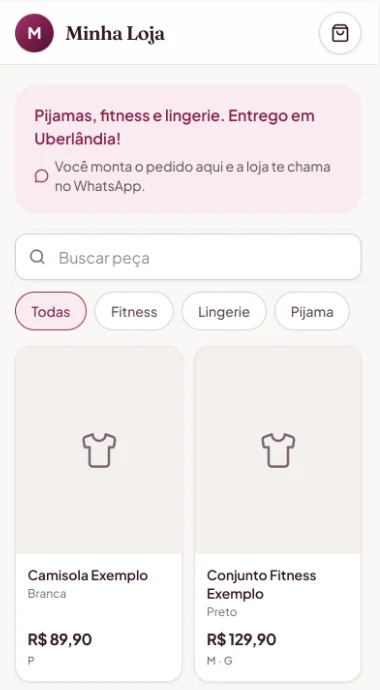 O que a cliente vê
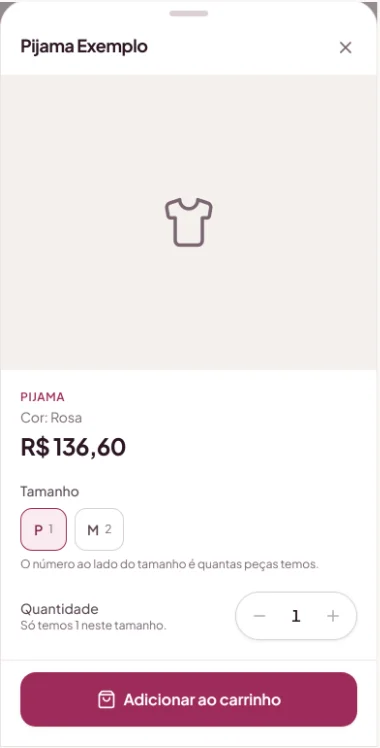 Tocou na peça: escolhe o tamanho
Fotos com peças de exemplo.
18 · Loja online e pedidos
Como a cliente faz o pedido
- Toca na peça e escolhe o tamanho. O número ao lado do tamanho é quantas você tem (até 3 de cada peça por pedido).
- Toca Adicionar ao carrinho. Pode escolher mais peças.
- Abre o carrinho (a sacolinha no topo ou Ver carrinho, embaixo) e toca Finalizar pedido.
- Preenche Seu nome e o WhatsApp, e escolhe Retirar (busca com você) ou Entregar (aí escreve o Bairro e o Endereço). A Observação é opcional.
- Toca Enviar pedido. Nada é cobrado agora: o pagamento vocês combinam no WhatsApp.
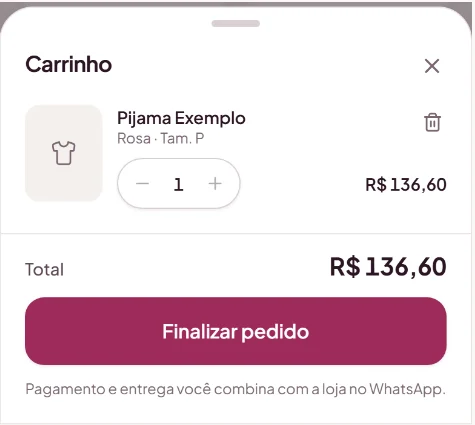 O carrinho
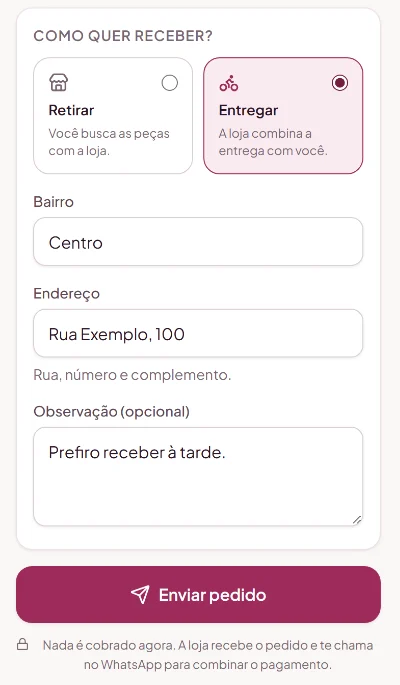 Finalizar: entrega e observação
18 · Loja online e pedidos
Depois que ela envia
A cliente vê “Pedido nº … enviado!”, o resumo e o total. Embaixo podem aparecer:
- Avisar a loja no WhatsApp: abre uma mensagem para você com o pedido. Só aparece se o WhatsApp da loja estiver preenchido nas Configurações.
- Pagar com Pix: o Pix copia e cola do total do pedido. Só aparece se a chave Pix estiver preenchida nas Configurações.
Se a loja estiver desligada, quem abre o link vê “A loja está fechada no momento.”
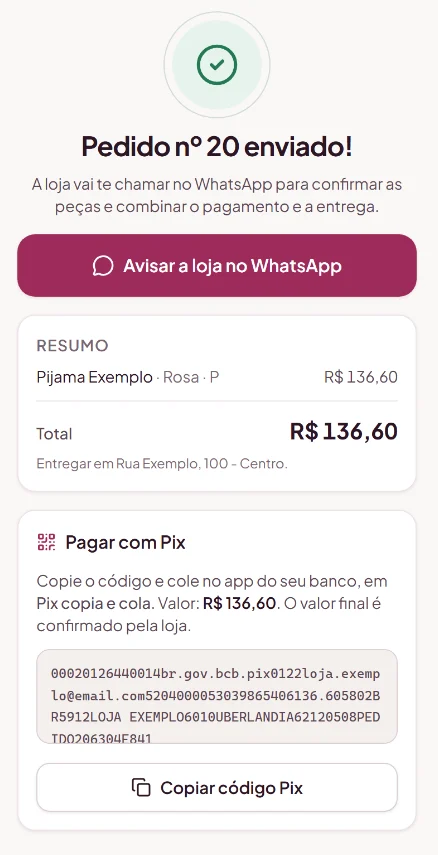 Pedido enviado (Pix e WhatsApp de exemplo)
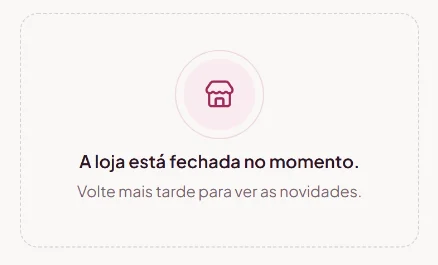 Loja desligada
18 · Loja online e pedidos
Ligar a loja
Em Menu → Configurações, no cartão Loja online:
- Loja aberta: o interruptor liga e desliga a loja na hora.
- Texto de boas-vindas: aparece no topo da loja (ex.: “Entrego em Uberlândia!”). Toque Salvar texto.
- Link da loja: Copiar, WhatsApp (manda o link) e Abrir (para ver como a cliente vê).
- QR code: a cliente aponta a câmera e a loja abre. Imprimir QR code gera uma folha para colar no balcão ou na sacola.
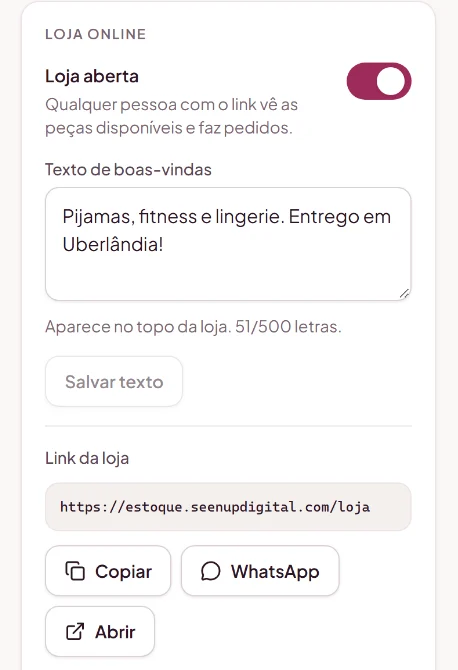
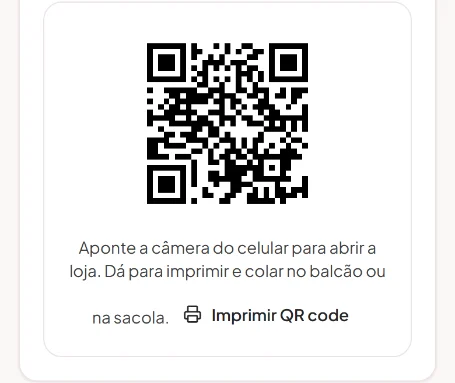 O QR code da loja
18 · Loja online e pedidos
As peças ficam reservadas
Enquanto o pedido está novo, as peças dele ficam reservadas por até 48 horas: saem do “disponível”, como na malinha. Ninguém consegue levá-las pela loja, pela vitrine ou pelo Bipar.
- Tocou Confirmar pedido? A reserva fica sem prazo, até você vender ou cancelar.
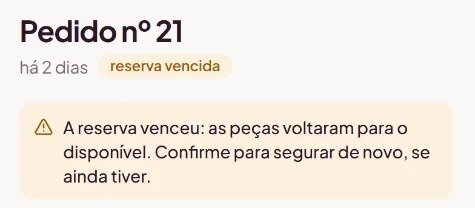
- Esqueceu um pedido novo? Depois de 48 horas a reserva vence sozinha: as peças voltam para o disponível e o pedido ganha o selo reserva vencida.
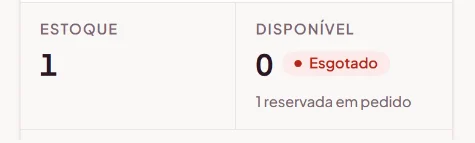
- No histórico da peça (Estoque), embaixo do Disponível, aparece “1 reservada em pedido”.
- No Bipar, a peça reservada não vende: aparece “Esta peça está reservada num pedido da loja. Venda pela tela Pedidos.”, com o botão Ver pedidos.
 No histórico da peça
 Reserva vencida
 Tentou vender pelo Bipar
18 · Loja online e pedidos
A tela Pedidos
Chegou pedido? Aparece um número ao lado de Pedidos no Menu (no celular, também na aba Menu) e o cartão “1 pedido novo” no Início. Toque nele ou vá em Menu → Dinheiro → Pedidos.
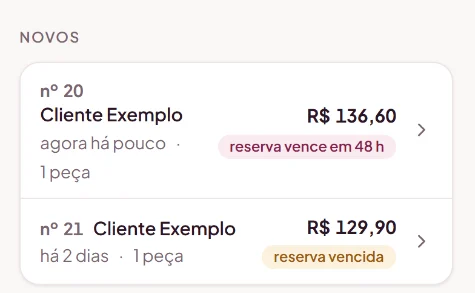
A lista separa Novos, Confirmados e Vendidos e cancelados. Cada pedido mostra o número, a cliente, há quanto tempo chegou, as peças, o total e um selo:
| reserva vence em N h | pedido novo, com as peças guardadas. |
| reserva vencida | passou de 48 horas sem confirmar: as peças voltaram para o disponível. |
| Confirmado, Vendido, Cancelado | o que já aconteceu com ele. |
 A lista
 No Início
 No Menu
18 · Loja online e pedidos
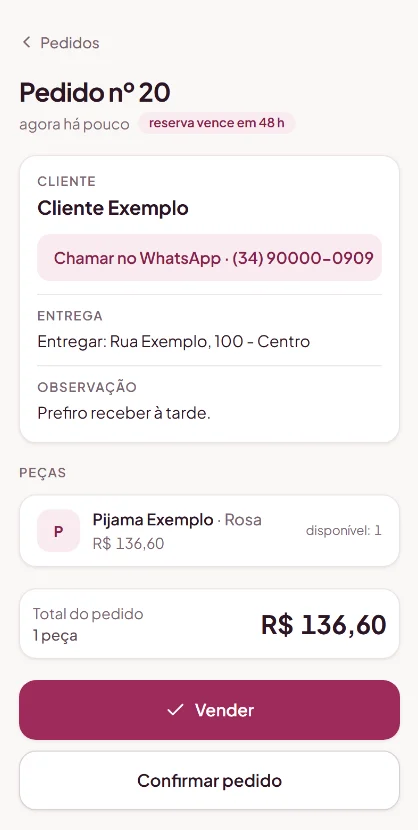
Abrir um pedido
Toque no pedido para ver tudo:
- Cliente: o nome e o botão Chamar no WhatsApp, que já abre uma mensagem sobre o pedido.
- Entrega (retirar ou o endereço) e a Observação dela.
- Peças, com quanto ainda tem disponível. Se alguma acabou, ela fica vermelha (“Esgotada” ou “Só tem 1”): fale com a cliente antes de vender.
- O Total do pedido e os botões Vender, Confirmar pedido e Cancelar pedido.
18 · Loja online e pedidos
Vender o pedido
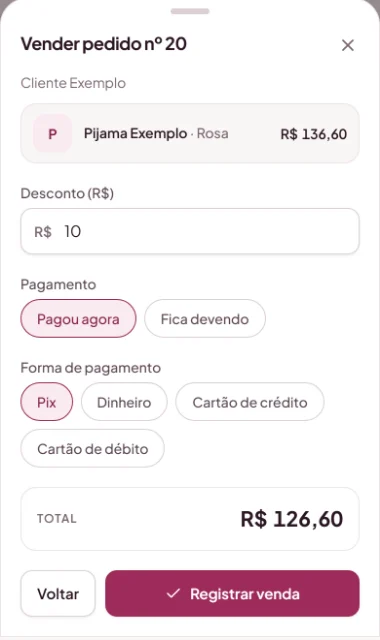
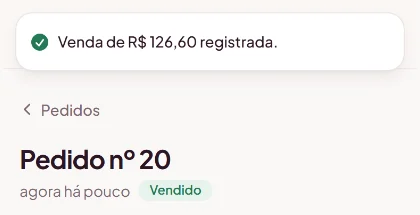
Combinou com a cliente? Toque Vender. Abre a mesma folha de fechar a malinha: Desconto (R$), Pagou agora ou Fica devendo, a Forma de pagamento (no crédito, as Parcelas) e o Total. Toque Registrar venda.
| Pedido | 1 pijama P: R$ 136,60 |
| (−) Desconto no Pix | R$ 10,00 |
| = Venda | R$ 126,60 |
| (−) Custo da peça | R$ 60,00 |
| = Lucro bruto | R$ 66,60 |
A peça sai do estoque, a venda entra no caixa e no lucro (canal “Loja online”), e a cliente é achada pelo WhatsApp ou cadastrada sozinha.
 R$ 10 de desconto no Pix
 Pronto: vendido
18 · Loja online e pedidos
Confirmar, cancelar e pedido falso
Confirmar pedido
Ela vai levar, mas só paga depois? Toque Confirmar pedido: as peças ficam guardadas sem prazo até você vender ou cancelar. Num pedido com reserva vencida, confirmar segura as peças de novo, se ainda tiver.
Cancelar pedido
A cliente desistiu? Cancelar pedido, escreva o Motivo (opcional) e toque Sim, cancelar. As peças voltam para o disponível e o pedido fica na lista como cancelado.
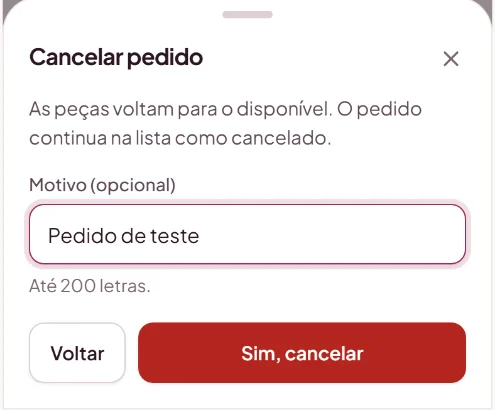 Cancelar com motivo
19Relatórios em Excel
Em Menu → Baixar planilha (Excel) você baixa tudo numa planilha só, arrumadinha: cabeçalho colorido, valores em R$, datas certas e um filtro em cada coluna (a setinha no título serve para filtrar e ordenar). Abre no Excel, no Google Planilhas ou no app de planilhas do celular.
Ela tem 11 abas (as “folhas” lá embaixo):
| Estoque | cada peça com código, cor, tamanho, custo, preço e quantas tem (com cliente, reservada em pedido e disponível). |
| Movimentos | tudo o que entrou e saiu, com data, tipo e motivo. É o histórico completo. |
| Vendas | cada venda com cliente, valor, custo, lucro, forma e situação. |
| Clientes | contatos, aniversário, quanto cada uma já comprou e quanto deve. |
| Resumo por mês | faturado, lucro, vendas, peças e ticket médio de cada mês. Bom para a contadora. |
| A receber | quem deve, desde quando (dias em aberto) e quanto. Mostra quem cobrar primeiro. |
| Malinhas | cada malinha: cliente, datas, peças levadas, quantas ficaram e o valor que ficou. |
| Mais vendidos | produto, cor e tamanho que mais saem, em peças e em R$. Ajuda a decidir o que recomprar. |
| Rastreabilidade | cada entrada (data, NF, fornecedor, valor pago) e as vendas que saíram dela. |
| Despesas | todos os gastos lançados. |
| DRE | o lucro de verdade mês a mês, dos últimos 12 meses. |
19 · Relatórios em Excel
O caixa em Excel
No Fechamento de caixa, escolha o período (Hoje, Este mês, as datas que quiser…) e toque Baixar em Excel. Vem um arquivo com o nome do período (ex.: caixa-2026-10-31.xlsx) e duas abas:
| Resumo | o período, quanto entrou no caixa e por forma de pagamento, o recebido de fiado, o vendido, o lucro, vendas, peças, ticket médio, o que ficou a receber, o que saiu sem venda e os estornos. |
| Vendas | as vendas do período: data, hora, cliente, peças, valor, forma e situação. |
Para que serve: guardar o fechamento de cada mês, conferir com o extrato do banco e mandar para a contadora.
Quem tem acesso só leitura também consegue baixar as duas planilhas.
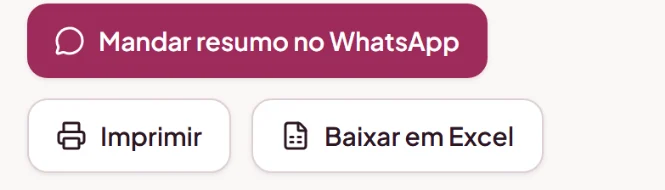 Os botões do fim do caixa
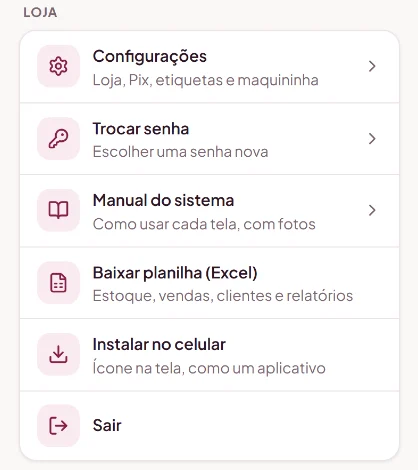 No fim do Menu: Baixar planilha (Excel)
20Só leitura e backup
Acesso só leitura para outra pessoa
Quer que sua irmã ou uma sócia acompanhe o negócio? Me pede e me passa o e-mail dela. Eu crio um acesso só leitura: ela vê estoque, vendas e gráficos e baixa os relatórios em Excel, mas não consegue mudar nada. No topo da tela dela aparece “Só leitura”.
Backup
Eu faço uma cópia de segurança automática todo dia. Você não precisa fazer nada. Se acontecer qualquer coisa, os dados estão guardados.
21Dúvidas e problemas comuns
Como eu começo?
Preencha as Configurações. Depois coloque as quantidades: pela planilha (Menu → Importar estoque (Excel), seção 4), que é o mais rápido, ou bipando tudo na Contagem completa (seção 8). Por fim, imprima as etiquetas.
A câmera não abre.
Aparece “Não consegui abrir a câmera. Confira a permissão do navegador.” O navegador precisa de permissão:
- iPhone: Ajustes → Safari → Câmera → Permitir (ou toque no “aA” da barra de endereço → Ajustes do site → Câmera).
- Android: toque no cadeado ao lado do endereço → Permissões → Câmera → Permitir.
Depois, feche e abra o sistema de novo. Enquanto isso, dá para digitar o código.
A etiqueta saiu torta.
Confira se imprimiu em tamanho real (100%) e margens: nenhuma. Se continuar, use o Ajuste horizontal/vertical (seção 9).
O número do estoque está estranho.
Abra a peça no Estoque e olhe os Movimentos: dá para ver o que entrou e saiu. Para acertar uma peça, Corrigir quantidade. Para acertar muitas, faça uma Contagem.
Vendi errado (ou foi só um teste).
Logo depois de vender, toque Desfazer no aviso. Passou o tempo? Fechamento de caixa → toque na venda → Estornar venda (seção 13). Depois, se precisar, registre a venda certa.
21 · Dúvidas e problemas comuns
Bipei e diz “Não achei o código”.
A peça ainda não está cadastrada, ou a etiqueta tem outro código. Toque Cadastrar peça nova ou É uma peça já cadastrada (seção 5).
Esqueci a senha.
Me chama no WhatsApp que eu crio uma nova para você. Depois você troca em Menu → Trocar senha.
Apareceu “Tem uma versão nova do sistema”.
É uma melhoria. Termine o que estiver fazendo e toque Atualizar. Não tem pressa.
“Essa peça não tem estoque no sistema”.
Ela chegou e não foi lançada. Preencha a entrada e toque Dar entrada e vender. Se aparecer “reservada num pedido da loja”, a peça está guardada para um pedido: venda pela tela Pedidos.
Quanto eu lucrei de verdade?
Menu → DRE: vendas menos o custo das peças, as taxas da maquininha e as despesas (seção 15).
Chegou um pedido estranho pela loja.
Toque Cancelar pedido. Se chegarem vários, desligue a loja nas Configurações (seção 18).
Uma cliente não aparece para escolher.
Ela pode ter sido tirada da lista, ou ainda não foi cadastrada. Dá para cadastrar na hora, em Escolher cliente → Cadastrar nova.
Uma tela mostra “Não consegui carregar”.
Quase sempre é a internet. Confira o Wi-Fi ou os dados e toque Tentar de novo.
22Resumo do dia a dia
- Chegou mercadoria → Bipar → Chegou +1 → quantidade, valor pago e fornecedor. Peça nova? Cadastre primeiro. Depois, imprima as etiquetas.
- Vendeu → Bipar → Vendi → Pagou agora ou Fica devendo.
- Deu de presente ou usou → Bipar → Presente/Uso.
- Malinha → Condicional → Nova malinha → bipar as peças → Mandar lista no WhatsApp.
- Voltou a malinha → abrir a malinha → Volta da malinha → Ficou/Voltou → Fechar.
- Chegou pedido da loja → Menu → Pedidos → falar com a cliente no WhatsApp → Vender (ou Confirmar).
- Cliente pagou o fiado → Menu → A receber → Recebi.
- Vendeu errado → Estoque → peça → Estornar.
- Gastou com a loja (anúncio, embalagem, frete) → Menu → Despesas.
- Fim do dia → Menu → Fechamento de caixa → Hoje.
- Fim do mês → Menu → DRE para ver o lucro de verdade.
- De vez em quando → Contagem (só uma parte) para conferir uma arara.
- Acertar muita coisa de uma vez → Menu → Importar estoque (Excel).
O sistema foi feito para você, então tudo pode mudar do jeito que ficar melhor no seu dia. Qualquer dúvida ou ideia, me chama. 💜
— Tiago
↑ Voltar ao sumário